
Sluta ta skärmdumpar — Översätt vilken app som helst på din iPhone
Arbetsflödet med skärmdump-till-Google-Lens dödar din produktivitet. Så här översätter du vilken app som helst på din iPhone-skärm i realtid — inga skärmdumpar, inget appbyte.
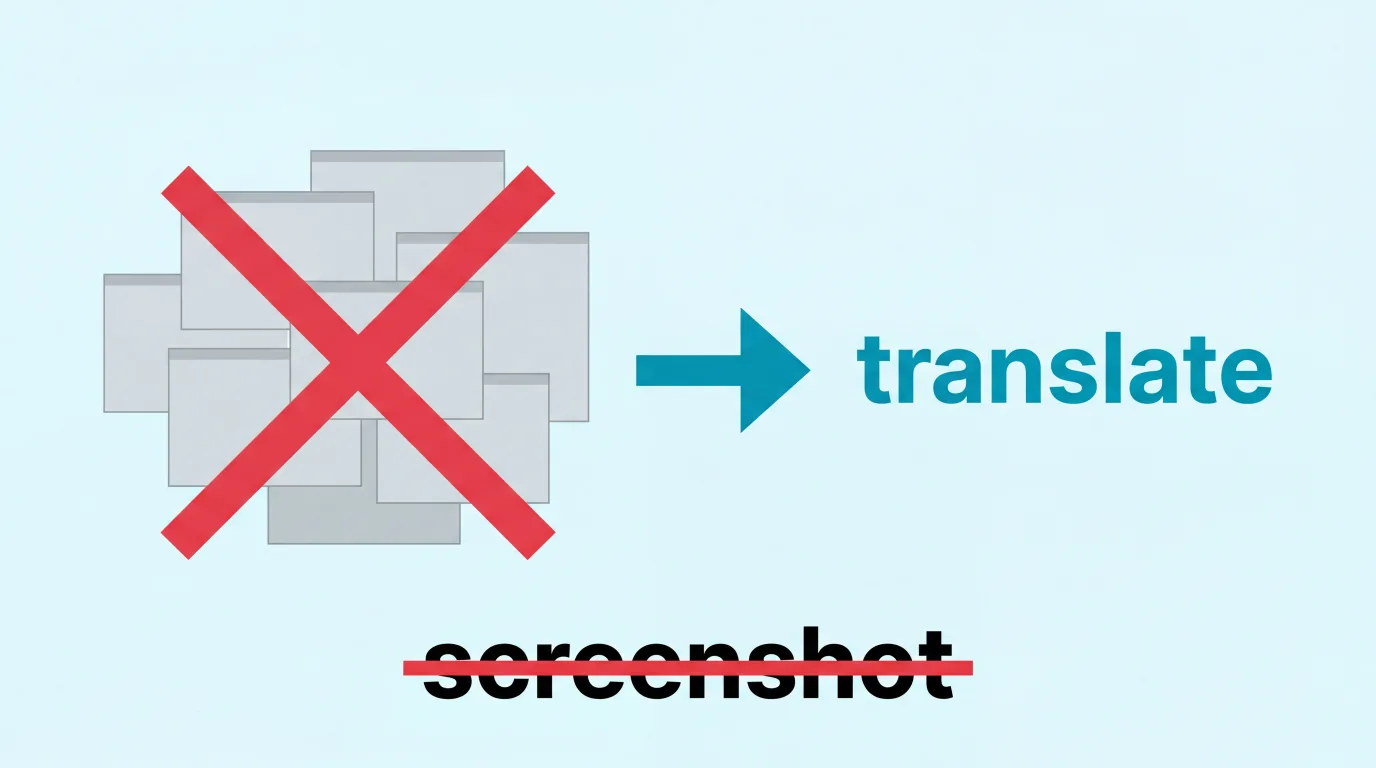
Jag tar ungefär 200 skärmdumpar om dagen. Inte för att jag vill — utan för att det är så man översätter grejer på en iPhone.
Ser kinesisk text i en app. Skärmdump. Svep till miniatyren. Tryck. Markera texten. Kopiera. Byt till Google Translate. Klistra in. Läs. Byt tillbaka till appen. Glöm vad du tittade på. Skärmdump igen.
Min kamerarulle är 90% skräpskärmdumpar jag glömmer radera. Tusentals. Suddiga bilder på Taobao-annonser, japanska spelmenyer, koreanska bankskärmar, matleveransappar jag inte kunde läsa. Varje enskild bild representerar ett litet avbrott som slog sönder det jag höll på med.
Jag är trött på det. Och om du är här är du förmodligen det också.
Problemet ingen har löst (förrän nu)
På Android kan du hålla inne hemknappen och Google översätter det som är på skärmen. En gest. Klart.
På iPhone? Nada. Det finns inget motsvarande. Varje Reddit-tråd om det här slutar likadant:
“Nej, att ta en skärmdump, gå till Markup, markera och välja Översätt i kontextmenyn är enda sättet.” — r/ios
“Jag använder en kinesisk shoppingapp och om jag vill veta vad nåt säger måste jag ta en skärmdump, gå till Google Photos, använda Google Lens och översätta det.” — r/ios
“När du läser en längre text som inte låter dig kopiera text ur appen kan skärmdumpsmetoden bli ganska dryg.” — r/ios
“Hej, hittade du nåt? Jag letar efter samma sak.” — varje svar på varje “tap to translate för iOS?”-inlägg
Apple har försökt. Typ. Apple Translate funkar bara på markerbar text — och de flesta appar renderar text som bilder, egna komponenter eller canvas-element som inte går att markera. Visual Intelligence på iPhone 16+ kräver att du riktar kameran mot en skärm — det är gjort för att översätta skyltar ute i verkligheten, inte din egen telefon.
Så skärmdumpshögen växer.
Flytande overlay-metoden
PiP Screen Translate lägger ett flytande översättningsoverlay ovanpå vilken app du än kör. Den läser texten på skärmen med OCR och visar översättningen direkt — utan att lämna appen, utan skärmdumpar.
Starta en session, byt till appen du behöver, och överlägget översätter det som syns. Scrolla ner, det uppdateras. Byt app, det uppdateras. Det är allt.
Så här ser det ut i apparna jag använder varje dag.
Manga och serier
Det här är det som fångar folk. Du läser rå manga — japansk text i pratbubblor, ljudeffekter överallt, berättarrutor. Skärmdumpsflödet här är brutalt för du gör det varje sida.
Överlägget läser den japanska texten i varje panel och visar den svenska översättningen. Du kan läsa genom kapitel utan att stanna upp, ta skärmdumpar, beskära och pussla ihop vad som händer.
Det är ingen professionell scanlation — men när du hunnit ikapp den officiella utgåvan och vill läsa vidare i raws gör den jobbet.
Vi har skrivit en komplett guide: Hur man översätter manga på iPhone.
Kinesiska shoppingappar
Taobao, Pinduoduo, 1688, Xiaohongshu — ingen av dem finns på svenska. Handlar du produkter från Kina (eller bor där) översätter du hela tiden. Produkttitlar, priser, storleksval, fraktvillkor, säljarinfo.
Överlägget översätter allt synligt — produktnamn, priser, butiksinformation, navigationsknappar. Du kan bläddra genom dussintals annonser utan att skärmdumpsflaskhalsen saktar ner dig.
För importörer som handlar från 1688 innebär det att du faktiskt kan jämföra priser och läsa MOQ-villkor utan att skärmdumpa varje annons.
Komplett guide för kinesiska appar: Hur man använder Taobao på svenska på iPhone.
Koreanskt och japanskt bankande
Att bo utomlands innebär att hantera bankappar på ett annat språk. Koreanska bankappar (Shinhan, Hana, KB Kookmin) är ökänt krångliga även på koreanska — på ett språk du inte förstår är de omöjliga.
Samma sak med japanska bankappar, betalningsskärmar för räkningar och myndighetsportaler. Texten går inte att markera. Du kan inte kopiera och klistra in den i en översättare. Ditt enda alternativ var skärmdumpar.
Med överlägget kan du navigera kontomenyer, läsa transaktionshistorik, förstå överföringsskärmar och hitta inställningar utan att gissa vilken knapp som gör vad. Ett feltryck i en bankapp kan bli dyrt — att faktiskt kunna läsa gränssnittet spelar roll.
Spel på japanska, koreanska, kinesiska
Storydrivna spel som visuella romaner, JRPGs och gacha-spel har enorma mängder text. Dialoger, menyer, uppdragsbeskrivningar, föremålsstats, färdighetsträd. Är spelet inte lokaliserat tittar du på tusentals skärmdumpar per genomspelning.
Överlägget översätter dialog medan du spelar. Det ersätter inte en ordentlig lokalisering — men för spel som aldrig kommer på svenska, eller när du vill spela den japanska versionen månader innan den översatta kommer, kan du faktiskt följa storyn.
Komplett guide för att översätta spel: Hur man översätter japanska spel på iPhone.
Sociala medier
Scrolla genom Xiaohongshu, Weibo, LINE, KakaoTalk, eller vilken social plattform som helst på ett annat språk. Varje inlägg är ett potentiellt skärmdumpsmoment. En kompis skickar ett meddelande på kinesiska. Någon postar ett meme på japanska. Ett trendande ämne på koreanska Twitter du vill fatta.
Överlägget översätter inlägg, kommentarer, bildtexter och UI-element medan du scrollar. Du kan bläddra genom ett flöde på ett annat språk precis som du scrollar Instagram — utan att stanna var tredje sekund för att skärmdumpa och översätta.
Matleverans
Du är i Tokyo, Seoul eller Shanghai. Du är hungrig. Du öppnar den lokala matleveransappen — Meituan, Coupang Eats, Uber Eats på japanska. Menyn är helt på ett språk du inte kan läsa. Varje rättnamn, varje ingrediensbeskrivning, varje anpassningsalternativ.
Skärmdumpa varje menypost? Det blir 30 skärmdumpar för en restaurang. Med överlägget scrollar du bara genom menyn och läser vad allt är. Starkt? Fläsk? Vegetariskt? Nu vet du innan du beställer.
Bor du i Kina och kämpar med det här dagligen? Vi har en komplett guide: Att överleva språkbarriären i Kina.
Varför inte bara använda [annan lösning]?
Jag har testat allt. Här är varför inget löste problemet:
Google Lens / Google Translate-kamera — Kräver skärmdump först (på iPhone), lämna appen, öppna Google, vänta på bearbetning, läsa, gå tillbaka. Det är arbetsflödet jag försöker komma ifrån. Och kameraläget är till för att rikta mot grejer i verkligheten, inte din egen telefonskärm.
Apple Translate — Funkar bara på markerbar text. Det mesta av app-UI:t går inte att markera. Kan inte läsa text från bilder, egna komponenter eller canvas-element.
Apple Visual Intelligence (iPhone 16+) — Kräver att du riktar kameran mot en annan skärm. Gjort för skyltar och menyer ute i världen. Du kan inte använda den för att översätta telefonen du håller i.
Safari Translate — Funkar bara i Safari. Appar är inte webbsidor. Och även webbappar som laddar innehåll dynamiskt stökar ofta till Safaris översättning.
Kopiera och klistra in — Funkar när text går att markera. Det gör den oftast inte.
Lär dig språket — Håller på med det. Men jag behöver beställa lunch idag.
Så funkar det
- Öppna PiP Screen Translate och starta en översättningssession
- Byt till vilken app du behöver — överlägget stannar kvar på skärmen
- Överlägget läser synlig text med OCR och visar översättningen
- Scrolla, navigera, byt appar — det uppdateras automatiskt
Det är hela flödet. Inga skärmdumpar, inget appbyte, ingen kopiering, ingen väntan.
FAQ
Funkar det med vilken app som helst?
Ja. Överlägget svävar ovanpå allt på din skärm — Taobao, mangaläsare, spel, bankappar, sociala medier, inställningsmenyer, vad som helst.
Vilka språk översätter det?
Japanska, kinesiska (förenklad och traditionell), koreanska och fler. Översätter till svenska och andra språk.
Är det bättre än Google Lens?
För enskilda bilder ger Google Lens ett mer polerat resultat. Men för löpande användning — bläddra i en app, läsa ett mangakapitel, navigera en bankapp — är överlägget ojämförbart snabbare för att du aldrig lämnar det du håller på med. Inga skärmdumpar, inget appbyte.
Vad med Apples inbyggda översättning?
Apple Translate funkar bara på markerbar text. De flesta appar på andra språk renderar text som icke-markerbara UI-element, bilder eller egna komponenter. Överlägget läser allt på skärmen oavsett hur det renderas.
Funkar det offline?
OCR (textläsning) körs lokalt på enheten. Översättning kräver internet.
Hur bra är översättningen?
Tillräckligt bra för att bläddra, navigera och fatta sammanhanget. För kritiska detaljer — överföringar, medicinsk info, juridiska dokument — dubbelkolla alltid med en mänsklig översättare eller noggrannare metod.
Jag har raderat 3 000 skärmdumpar sedan jag bytte till det här flödet. Min kamerarulle har äntligen riktiga foton igen.
PiP Screen Translate finns på App Store. Gratis provperiod, inget konto behövs.
Relaterade inlägg
Så översätter du franska appar på iPhone (expatguide)
Ameli, CAF, Leboncoin, impots.gouv — Frankrikes viktigaste appar är alla på franska. Så här använder du dem på din iPhone utan flytande franska.
Så översätter du tyska appar på iPhone (expatguide)
DB Navigator, Sparkasse, Kleinanzeigen, sjukförsäkringsportaler — Tysklands viktigaste appar är fast på tyska. Så här använder du dem faktiskt.
Så översätter du japanska vardagsappar på iPhone
LINE, PayPay, Tabelog, HotPepper Beauty, kommunportaler — apparna du faktiskt behöver i Japan är nästan alla på japanska. Så här läser du dem.