
Hur man använder Taobao på svenska på iPhone (Utan skärmdumps-mardrömmen)
Taobao har ingen svensk version. Så här kan du faktiskt bläddra, handla och översätta Taobao på din iPhone utan att ta skärmdump av varje sida.
Taobao har ingen svensk version. Det lär aldrig komma en heller. Handlar du på Taobao utanför Kina — eller bor du där och din kinesiska inte räcker till — vet du redan hur jobbigt det är.
Det “officiella” sättet att lösa det på iPhone är att ta skärmdump av varje sida, öppna Google Lens, vänta, läsa översättningen, gå tillbaka till Taobao, glömma vad du tittade på, ta skärmdump igen. Upprepa 40 gånger per shoppingrunda.
Nu finns det ett bättre sätt. Så här kör jag faktiskt Taobao på svenska på min iPhone.
Varför Taobao är svårare att översätta än de flesta appar
De flesta översättningstips utgår från att texten på skärmen går att markera. “Håll bara inne och tryck Översätt!” Snyggt, förutom att Taobao renderar det mesta av sitt gränssnitt som bilder och egna komponenter. Produkttitlar i sökresultat? Går inte att markera. Prisuppdelningar på produktsidor? Går inte att markera. Säljarmeddelanden? Ibland markerbara, ibland inte.
Safaris inbyggda översättning hjälper inte heller — Taobao-appen är inte en webbsida. Och även om du kör taobao.com i Safari laddas hälften av innehållet dynamiskt och Safari Translate ger helt enkelt upp.
Så du sitter fast med skärmdump → Google Lens → tillbaka till appen. Om och om igen.
Flytande översättningsoverlay
PiP Screen Translate lägger ett flytande översättningsfönster ovanpå vilken app du än kör. Den läser den kinesiska texten med OCR och visar den svenska översättningen i överlägget — utan att lämna Taobao.
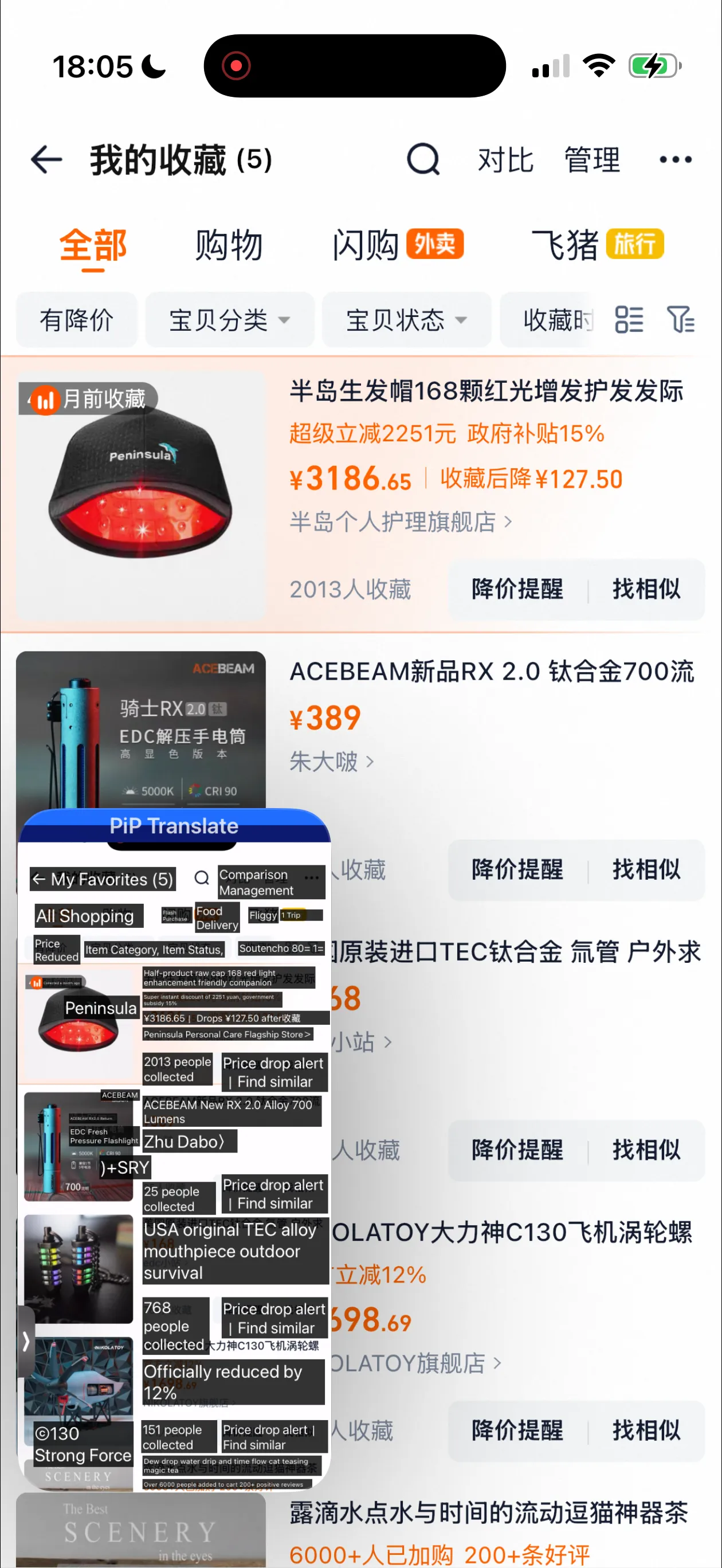
Så här ser det ut på en Taobao-favoritsida:
Taobao favoritsida — produktnamn, priser och butiksinformation översatta i det flytande överlägget
Överlägget översätter produktnamn, priser, butiksnamn och knappar. Du kan bläddra genom Taobao som vanligt och översättningen uppdateras medan du scrollar.
Så ställer du in det:
- Öppna PiP Screen Translate och starta en översättningssession
- Byt till Taobao — det flytande fönstret stannar kvar på skärmen
- Bläddra som vanligt — överlägget läser och översätter det som syns
Det är allt. Inga skärmdumpar, inget appbyte, ingen kopiering till en översättare.
Vad det faktiskt klarar
Vi tar det ärligt — vad funkar och vad funkar inte?
Funkar utmärkt:
- Produkttitlar och beskrivningar
- Priser och rabattinfo (den röda kampanjtexten)
- Butiksnamn och säljarinfo
- Navigationsflikar och filterknappar
- Fraktdetaljer och leveransuppskattningar
- Recensionssammanfattningar
Funkar okej:
- Text i kampanjbanners (beror på typsnitt/kontrast)
- Handskriftsliknande typsnitt som vissa säljare kör
- Storlek/färg-valknappar
Kämpar med:
- Text inbakad i produktbilder (som storlekstabeller som bara är foton)
- Väldigt liten text i täta tabeller
- Livestream-overlayn
För det mesta av shoppingen — bläddra, jämföra produkter, läsa beskrivningar, kolla priser — gör den sitt jobb.
Utöver Taobao: Andra kinesiska appar som funkar
Kör du Taobao behöver du antagligen översätta andra kinesiska appar också. Samma overlay-metod funkar för alla:
Shopping
- Pinduoduo / Temu — gruppköp, ännu mer helkinesiska än Taobao
- 1688.com — grossistversionen av Taobao, ett måste för importörer
- JD.com (Jingdong) — elektronik och garanterat äkta varor
- Xiaohongshu (Little Red Book) — produktrecensioner och rekommendationer
Vardagsliv (för dig som bor där)
- Meituan — matleverans, hotellbokning, biobiljetter
- Ele.me (饿了么) — matleverans
- DianPing (大众点评) — restaurangrecensioner (typ kinesiska Yelp)
- Gaode Maps (高德地图) — navigation, ofta mer exakt än Apple Maps i Kina
- Alipay-miniprogram — allt i Alipay som inte är betalningar
Planerar du en resa till Kina eller har precis flyttat dit? Vi har en komplett guide: Att överleva språkbarriären i Kina.
Bank och ekonomi
- WeChat Pay-inställningar — när du behöver ändra nåt och inte kan gissa menyn
- Bank of China / ICBC-appar — för att hantera ditt kinesiska bankkonto
- Alipay — allt utöver betalningar, alla nyttofunktioner
Tips för att handla på Taobao med översättning
Några saker jag lärt mig med det här flödet:
Använd överlägget för att bläddra, byt till en ordbok för detaljer. Överlägget ger dig snabbt huvudinnehållet på skärmen. Behöver du exakta specifikationer eller vill förstå en specifik recension i detalj kan du fortfarande skärmdumpa just den och köra Google Lens för en noggrannare översättning.
Produkttitlar är nyckelordsspammade på kinesiska också. Bli inte förvirrad när en översatt titel är en vägg av till synes slumpmässiga ord — kinesiska säljare SEO-optimerar sina titlar precis som alla andra. Den faktiska produktinfon finns vanligtvis i beskrivningen nedanför.
Kolla 月销 (månadsförsäljning)-siffran. Även med översättning är det bra att lära sig känna igen den. Hög månadsförsäljning = förmodligen legit. Överlägget översätter det men det går snabbare att bara känna igen mönstret.
Använd Taobaos bildsökning. Har du ett foto av det du vill ha är Taobaos kamerasökning sjukt bra. Slipper du helt skriva kinesiska söktermer.
För importörer och återförsäljare
Köper du in produkter från Taobao eller 1688 för återförsäljning är översättning inte valfritt — det är så du tjänar pengar. Du behöver:
- Jämföra priser mellan säljare exakt
- Läsa produktspecifikationer utan att gissa
- Förstå fraktvillkor och minsta beställningskvantiteter
- Kommunicera med säljare (för det behöver du fortfarande en riktig översättare eller agent — OCR kan inte hjälpa med livechatt)
Overlay-metoden funkar bra för bläddring och jämförelse. Du kan snabbt skanna igenom dussintals annonser utan att skärmdumpsflaskhalsen saktar ner dig.
För 1688 specifikt visas grossistpriser, MOQ och fraktnivåer på kinesiska. Att kunna läsa dem i realtid medan du bläddrar sparar timmar jämfört med att skärmdumpa varje annons.
Vanliga frågor
Funkar det med Taobao-appen eller bara sajten?
Båda. Det flytande överlägget funkar ovanpå vilken app som helst på din iPhone — Taobao, 1688, Pinduoduo, vad du än har öppet.
Hur är det med nya Apple Translate / Visual Intelligence?
Apples inbyggda översättning funkar för markerbar text och webbsidor i Safari. Taobao-appen renderar det mesta av texten som icke-markerbara UI-element, så Apple Translate når inte den. Visual Intelligence (på iPhone 16+) kräver att du riktar kameran mot en skärm — det är gjort för text ute i verkligheten, inte för att översätta din egen telefon.
Är översättningskvaliteten tillräckligt bra för att beställa?
För att fatta vad en produkt är, jämföra priser och navigera i appen — ja. För att läsa exakta materialspecifikationer eller detaljerade storlekstabeller där ett felaktigt ord spelar roll, dubbelkolla med en noggrannare metod innan du beställer.
Funkar det i Kina bakom brandväggen?
Ja. PiP Screen Translate kör OCR lokalt på enheten. Översättnings-API:et ansluter via vanlig HTTPS som funkar i Kina (till skillnad från Googles tjänster som är blockerade).
PiP Screen Translate finns på App Store. Gratis provperiod, inget konto behövs.
Relaterade inlägg
Så översätter du franska appar på iPhone (expatguide)
Ameli, CAF, Leboncoin, impots.gouv — Frankrikes viktigaste appar är alla på franska. Så här använder du dem på din iPhone utan flytande franska.
Så översätter du tyska appar på iPhone (expatguide)
DB Navigator, Sparkasse, Kleinanzeigen, sjukförsäkringsportaler — Tysklands viktigaste appar är fast på tyska. Så här använder du dem faktiskt.
Så översätter du japanska vardagsappar på iPhone
LINE, PayPay, Tabelog, HotPepper Beauty, kommunportaler — apparna du faktiskt behöver i Japan är nästan alla på japanska. Så här läser du dem.