
Nu mai face capturi de ecran — Traduce orice aplicație pe iPhone
Fluxul captură-de-ecran-la-Google-Lens îți distruge productivitatea. Iată cum să traduci orice aplicație pe ecranul iPhone-ului tău în timp real — fără capturi de ecran, fără schimbat între aplicații.
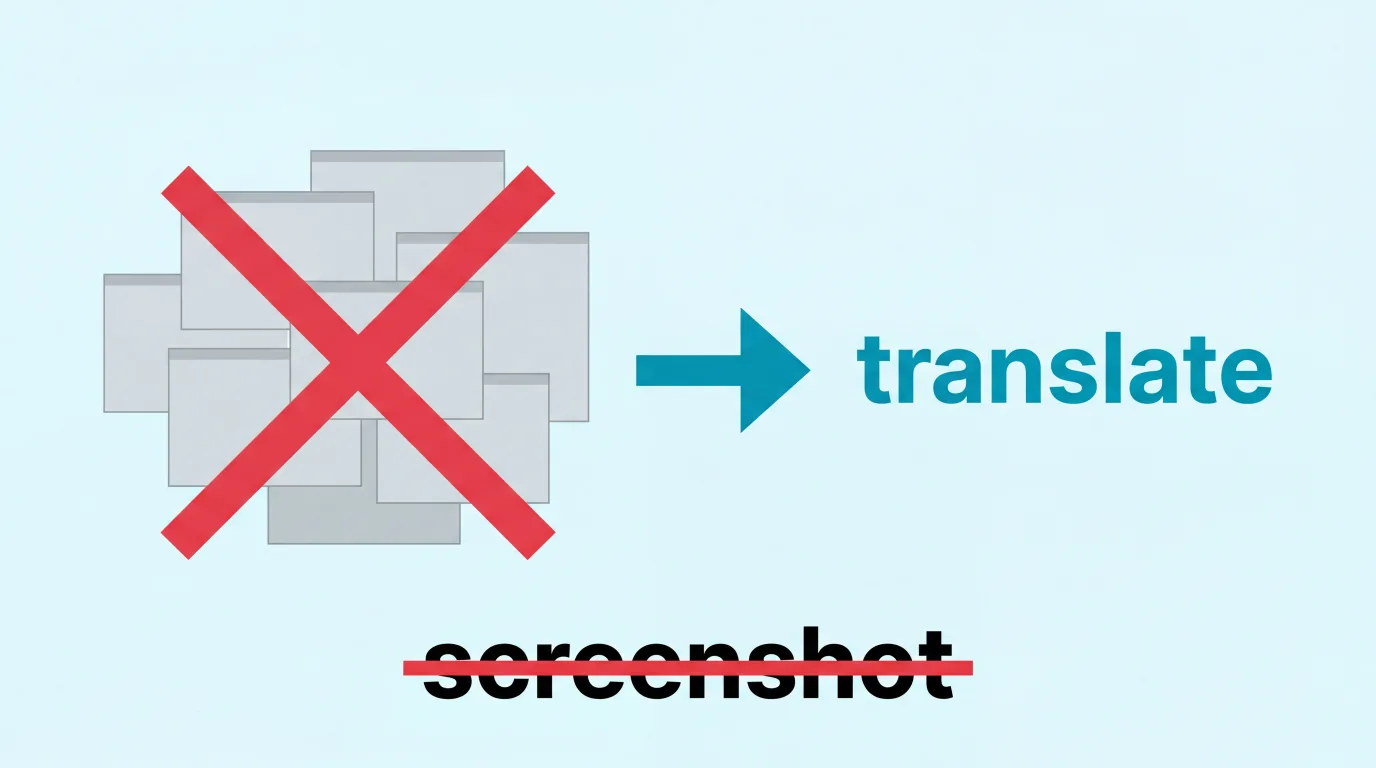
Fac vreo 200 de capturi de ecran pe zi. Nu că vreau — dar așa se traduc lucrurile pe un iPhone.
Văd text în chineză într-o aplicație. Captură. Glisez la miniatură. Apăs. Selectez textul. Copiez. Trec pe Google Translate. Lipesc. Citesc traducerea. Mă întorc în aplicație. Uit la ce mă uitam. Altă captură.
Galeria mea e 90% capturi inutile pe care uit să le șterg. Am mii. Poze neclare cu listări Taobao, meniuri de jocuri japoneze, ecrane bancare coreene, aplicații de livrare de mâncare pe care nu le puteam citi. Fiecare e o mică întrerupere care mi-a stricat ce făceam.
M-am săturat. Și dacă ești aici, probabil și tu.
Problema pe care nimeni nu a rezolvat-o (până acum)
Pe Android, ții apăsat butonul home și Google traduce ce e pe ecran. Un gest. Gata.
Pe iPhone? Nimic. Nu există echivalent. Fiecare thread de Reddit despre asta se termină la fel:
“Nu, a face o captură de ecran, a merge la Markup, a selecta și a merge la Traducere în meniul contextual e singura cale.” — r/ios
“Folosesc o aplicație chineză pentru cumpărături și dacă vreau să știu ce spune ceva, trebuie să fac captură, să merg în Google Photos, să folosesc Google Lens și să traduc.” — r/ios
“Când citești un extras lung care nu îți permite să copiezi textul din aplicație, metoda capturilor de ecran poate deveni destul de obositoare.” — r/ios
“Hei, ai găsit ceva? Caut același lucru.” — fiecare răspuns la fiecare postare “tap to translate pentru iOS?”
Apple a încercat. Cam. Apple Translate merge doar pe text selectabil — și majoritatea aplicațiilor afișează textul ca imagini, componente custom sau elemente canvas neselectabile. Visual Intelligence pe iPhone 16+ cere să îndrepți camera spre un ecran — e gândit pentru semne din lumea reală, nu propriul telefon.
Așa că mormanul de capturi crește.
Metoda overlay-ului plutitor
PiP Screen Translate pune un overlay de traducere plutitor peste orice aplicație pe care o folosești. Citește textul de pe ecran cu OCR și arată traducerea acolo — fără să ieși din aplicație, fără capturi.
Pornești o sesiune, treci la aplicația de care ai nevoie, overlay-ul traduce ce e vizibil. Derulezi, se actualizează. Schimbi aplicația, se actualizează. Atât.
Iată cum arată în aplicațiile pe care le folosesc zilnic.
Manga și benzi desenate
Asta prinde lumea. Citești manga raw — text japonez în baloane, efecte sonore peste tot, casete narative. Fluxul de capturi aici e brutal fiindcă o faci la fiecare pagină.
Overlay-ul citește textul japonez din fiecare panou și arată traducerea în română. Poți citi capitole fără să te oprești la capturi, decupare, traducere și reconstituitul a ce se întâmplă.
Nu e scanlation profesionist — dar când ai ajuns din urmă la ediția oficială și vrei să citești înainte în raw-uri, își face treaba.
Am scris un ghid complet: Cum să traduci manga pe iPhone.
Aplicații de cumpărături chinezești
Taobao, Pinduoduo, 1688, Xiaohongshu — niciuna n-are versiune în română. Dacă cumperi din China (sau ești expat), traduci non-stop. Titluri de produse, prețuri, opțiuni de mărime, termeni de livrare, informații despre vânzător.
Overlay-ul traduce tot ce e vizibil — nume de produse, prețuri, informații magazin, butoane de navigare. Răsfoiești zeci de listări fără ca blocajul capturilor să te frâneze.
Pentru importatorii care cumpără de pe 1688, asta înseamnă că poți compara prețuri și citi termeni de comandă minimă fără captură la fiecare listare.
Ghid complet pentru aplicații chinezești: Cum să folosești Taobao în română pe iPhone.
Banking coreean și japonez
Să stai în străinătate înseamnă să folosești aplicații bancare în altă limbă. Aplicațiile bancare coreene (Shinhan, Hana, KB Kookmin) sunt notoriu complexe chiar și în coreeană — într-o limbă pe care n-o poți citi, sunt imposibile.
Aceeași poveste cu aplicațiile bancare japoneze, ecranele de plată utilități și portalurile guvernamentale. Textul nu e selectabil. Nu poți să-l copiezi și lipești într-un traductor. Singura opțiune erau capturile.
Cu overlay-ul, navighezi meniurile contului, citești istoricul tranzacțiilor, înțelegi ecranele de transfer și găsești setări fără să ghicești ce buton ce face. O apăsare greșită într-o aplicație bancară poate fi costisitoare — să poți citi efectiv interfața contează.
Jocuri în japoneză, coreeană, chineză
Jocurile cu poveste bogată — visual novel-uri, JRPG-uri, jocuri gacha — au cantități masive de text. Dialoguri, meniuri, descrieri de misiuni, stat-uri de obiecte, arbori de abilități. Dacă jocul n-a fost localizat, te uiți la mii de capturi pe playthrough.
Overlay-ul traduce dialogurile în timp ce joci. Nu înlocuiește o localizare ca lumea — dar la jocuri care n-or să primească niciodată ediție în română, sau când vrei să joci versiunea japoneză cu luni înainte de cea tradusă, te lasă să urmărești povestea.
Ghid complet pentru traducerea jocurilor: Cum să traduci jocuri japoneze pe iPhone.
Rețele sociale
Scrollezi prin Xiaohongshu, Weibo, LINE, KakaoTalk, sau orice platformă socială în altă limbă. Fiecare postare e o ocazie de captură. Un prieten îți trimite un mesaj în chineză. Cineva postează un meme în japoneză. Un subiect trending pe Twitter-ul coreean pe care vrei să-l înțelegi.
Overlay-ul traduce postări, comentarii, caption-uri și elemente de interfață în timp ce scrollezi. Practic răsfoiești un feed social într-o limbă străină cum ai răsfoi Instagram — fără să te oprești la fiecare trei secunde la captură și traducere.
Livrare mâncare
Ești în Tokyo, Seoul sau Shanghai. Ți-e foame. Deschizi aplicația locală de livrare — Meituan, Coupang Eats, Uber Eats în japoneză. Meniul e complet într-o limbă pe care n-o poți citi. Fiecare nume de fel, fiecare descriere de ingrediente, fiecare opțiune de personalizare.
Captură la fiecare element din meniu? Adică 30 de capturi pentru un singur restaurant. Cu overlay-ul, derulezi meniul și citești ce e totul. Picant? Porc? Vegetarian? Acum știi înainte să comanzi.
Stai în China și te confrunți cu asta zilnic? Am scris un ghid complet: Supraviețuind bariera lingvistică în China.
De ce să nu folosești [altă soluție]?
Am încercat tot. Iată de ce nimic n-a rezolvat problema:
Google Lens / camera Google Translate — Pe iPhone, cere captură, să ieși din aplicație, să deschizi Google, să aștepți, să citești, să te întorci. Fix fluxul de care încerc să scap. Iar modul cameră e pentru obiecte din lumea reală, nu ecranul propriului telefon.
Apple Translate — Merge doar pe text selectabil. Majoritatea textului UI din aplicații nu e selectabil. Nu poate citi text din imagini, componente custom sau elemente canvas.
Apple Visual Intelligence (iPhone 16+) — Trebuie să îndrepți camera spre alt ecran. Făcut pentru semne și meniuri reale. Nu-l poți folosi pe telefonul pe care-l ții în mână.
Safari Translate — Merge doar în Safari. Aplicațiile nu-s site-uri web. Și chiar aplicațiile web cu conținut dinamic adesea strică traducerea Safari.
Copy-paste — Merge când textul e selectabil. De cele mai multe ori, nu e.
Învață limba — Lucrez la asta. Dar trebuie să comand prânzul azi.
Cum funcționează
- Deschide PiP Screen Translate și pornește o sesiune de traducere
- Treci la orice aplicație ai nevoie — overlay-ul rămâne plutitor pe ecran
- Overlay-ul citește textul vizibil cu OCR și arată traducerea
- Derulează, navighează, schimbă aplicații — se actualizează automat
Atâta e tot. Fără capturi, fără schimbat între aplicații, fără copy-paste, fără așteptare.
Întrebări frecvente
Funcționează cu orice aplicație?
Da. Overlay-ul plutește peste orice e pe ecran — Taobao, readere de manga, jocuri, aplicații bancare, rețele sociale, meniuri de setări, orice.
Ce limbi traduce?
Japoneză, chineză (simplificată și tradițională), coreeană și altele. Traduce în română și multe alte limbi.
E mai bun decât Google Lens?
La imagini individuale, Google Lens dă un rezultat mai finisat. La utilizare continuă — răsfoitul unei aplicații, cititul unui capitol de manga, navigatul într-o aplicație bancară — overlay-ul e incomparabil mai rapid fiindcă nu ieși niciodată din ce faci. Fără capturi, fără schimbat între aplicații.
Ce zici de traducerea încorporată Apple?
Apple Translate merge doar pe text selectabil. Majoritatea aplicațiilor în limbi străine afișează textul ca elemente UI neselectabile, imagini sau componente custom. Overlay-ul citește tot de pe ecran indiferent cum e afișat.
Funcționează offline?
OCR-ul (citirea textului) merge local pe dispozitiv. Traducerea necesită internet.
Cât de precisă e traducerea?
Destul de bună pentru răsfoit, navigat și înțeles contextul. La detalii critice — tranzacții financiare, informații medicale, documente legale — verifică mereu cu un traducător uman sau o metodă de traducere mai atentă.
Am șters 3.000 de capturi de ecran de când am trecut la acest flux de lucru. Galeria mea are în sfârșit poze reale din nou.
PiP Screen Translate e disponibil pe App Store. Probă gratuită, fără cont necesar.
Postări similare
Cum traduci aplicațiile franceze pe iPhone (Ghid pentru expați)
Ameli, CAF, Leboncoin, impots.gouv — aplicațiile esențiale din Franța sunt toate în franceză. Iată cum le folosești pe iPhone fără franceză fluentă.
Cum traduci aplicațiile japoneze de zi cu zi pe iPhone
LINE, PayPay, Tabelog, HotPepper Beauty, portaluri municipale — aplicațiile de care ai nevoie în Japonia sunt aproape toate în japoneză. Iată cum le citești.
Cum traduci aplicațiile germane pe iPhone (Ghid de supraviețuire pentru expați)
DB Navigator, Sparkasse, Kleinanzeigen, portaluri de asigurare de sănătate — aplicațiile esențiale din Germania sunt blocate în germană. Iată cum le folosești de fapt.