
Tela dividida no iPhone para tradução: A solução que a Apple não vai te dar
iPhones não suportam tela dividida. Mas se você precisa para tradução — ler apps estrangeiros, navegar em outro idioma — existe uma solução com overlay PiP que realmente funciona.
A cada poucos meses, alguém posta no Reddit perguntando por que o iPhone ainda não tem tela dividida. A Samsung tem desde 2016. Celulares Android que custam um quinto do preço de um iPhone têm há anos. E a resposta da Apple é basicamente: a gente não acha que você precisa.
Se você pesquisou “iPhone split screen” esperando achar um jeito de ver duas coisas ao mesmo tempo no celular, já sabe a resposta que todo artigo dá: não dá. Split View é só pra iPad. Sempre foi. A Apple não mostrou nenhum interesse em trazer pro iPhone.
Mas o ponto é: a maioria das pessoas que procuram tela dividida no iPhone não quer rodar dois apps aleatórios lado a lado. Elas têm um uso específico. E o mais comum? Tradução. Você tá num app em outro idioma e quer ver a tradução sem sair dele.
Pra esse problema específico, existe uma saída.
Por que as pessoas realmente querem tela dividida
O sonho é simples: ter um app de tradução em metade da tela, o app em outro idioma na outra metade. Ler o original, ver a tradução, seguir em frente. Sem prints, sem ficar alternando.
Isso aparece o tempo todo pra pessoas que:
- Viajam e precisam usar apps locais (Taobao, Meituan, LINE, KakaoTalk)
- Aprendem idiomas e querem ler conteúdo com tradução por perto
- Trabalham com fornecedores estrangeiros e navegam plataformas internacionais
- Moram fora e lidam com apps que não têm opção em português
No Android, você simplesmente arrastava dois apps pra tela dividida e pronto. No iPhone, você tira print, abre o Google Lens ou Apple Translate, lê o resultado, volta pro app, esquece onde tava, repete. É enlouquecedor.
Como um usuário do Reddit botou: “É vergonhoso pagar mais de $1000 num iPhone e saber que um Android de $100 é mais produtivo em multitarefa.”
O que a Apple realmente oferece (e por que não ajuda)
Vamos passar pelos recursos de multitarefa da Apple e por que nenhum resolve:
Split View — Só iPad. Nenhum iPhone tem, nem o Pro Max.
Slide Over — Também só iPad.
Picture-in-Picture — Esse existe no iPhone, mas foi feito pra vídeo. Dá pra encolher um vídeo do YouTube numa janela flutuante enquanto usa outro app. Não dá pra flutuar um app de tradução.
App Switcher — Desliza pra cima, toca no outro app. É rápido, mas você perde o contexto visual toda vez que troca. Pra tradução, onde você precisa comparar texto original e traduzido ao mesmo tempo, não rola.
Live Text / Visual Look Up — Traduz texto selecionável, mas a maioria dos apps estrangeiros renderiza texto como imagem ou elementos UI customizados que não são selecionáveis. E só funciona em texto que você pode segurar.
Visual Intelligence (iPhone 16) — Feito pra apontar a câmera pra coisas no mundo real. Não pra traduzir sua própria tela.
Nada disso te dá o que tela dividida daria: duas visualizações na tela ao mesmo tempo.
A solução alternativa com overlay PiP
Aqui está o que realmente funciona para o caso de uso de tradução.
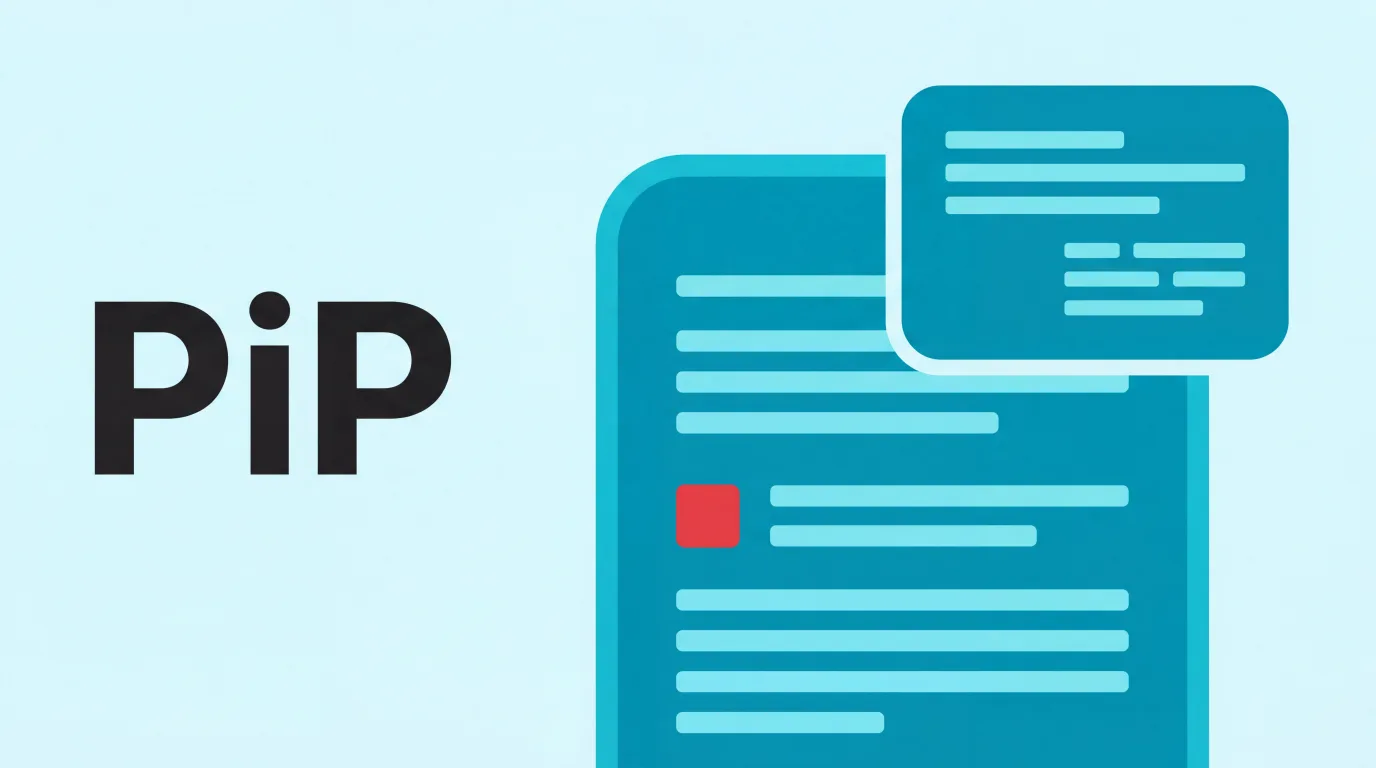
O PiP Screen Translate usa o Picture-in-Picture do iOS — o mesmo sistema que faz vídeo flutuar — para colocar uma camada de tradução sobre qualquer app que você esteja usando. Ele lê o texto na tela via OCR e mostra a tradução em uma janela flutuante.
Não é tela dividida no sentido tradicional. Seu app em outro idioma ocupa a tela inteira. A tradução flutua por cima numa janela redimensionável. Mas o resultado é o mesmo que as pessoas querem da tela dividida: você vê o original e a tradução ao mesmo tempo, sem trocar de app.
Como funciona:
- Abra o PiP Screen Translate e inicie uma sessão de tradução
- Mude para qualquer app que queira traduzir
- O overlay flutuante fica na tela, lendo e traduzindo texto visível
- Role, navegue, toque — a tradução atualiza conforme a tela muda
É todo o fluxo. Sem jailbreak, sem hack de atalhos, sem launcher de terceiros. Usa uma API padrão do iOS que a Apple oferece pra conteúdo flutuante.
O que você ganha (e o que não ganha)
Vamos ser honestos sobre o que essa solução cobre e onde fica devendo em relação à tela dividida de verdade.
O que você ganha:
- Duas “visualizações” visíveis simultaneamente — o app e a tradução
- Funciona sobre qualquer app — redes sociais, compras, mensagens, mapas, tudo
- A tradução atualiza enquanto você rola e navega
- Você pode redimensionar e reposicionar a janela do overlay
- Não precisa sair do app em que está
O que você não ganha:
- Dois apps totalmente interativos lado a lado (o overlay é somente leitura)
- Divisão redimensionável 50/50 como Android ou iPad
- Capacidade de digitar em um app enquanto visualiza outro
- Multitarefa de uso geral além de tradução
Se você precisa de tela dividida de verdade por motivos que não são tradução — tipo assistir vídeo enquanto manda mensagem, ou copiar dados entre duas planilhas — essa não é sua resposta. Você precisa de um iPad ou Android pra isso. A Apple não cedeu e provavelmente não vai.
Mas se sua frustração específica é “não consigo ler esse app porque tá em outro idioma e tô cansado de tirar print de tudo,” isso resolve.
Casos de uso reais onde isso importa
Compras em apps de e-commerce estrangeiros
Taobao, Pinduoduo, 1688, Coupang, Mercari — esses apps são inteiramente no idioma nativo. Navegar listagens de produtos enquanto vê nomes, preços e descrições traduzidas no overlay significa que dá pra comprar de verdade sem o ciclo dos prints.
Viajar e usar apps locais
Quando você tá no Japão, Coreia, China ou qualquer lugar com apps que não têm interface em português, o overlay te permite navegar no Meituan pra delivery de comida, KakaoMap pra direções, ou LINE pra mensagens — tudo lendo em português.
Ler redes sociais estrangeiras
Rolar pelo Xiaohongshu, Weibo ou qualquer rede social que não seja em português fica usável. O overlay traduz os posts enquanto você rola pelo feed.
Aprendizado de idiomas
Alguns estudantes usam como apoio — leem o texto original, olham pro overlay quando travam. Não é ferramenta de estudo, mas cobre a lacuna entre “não consigo ler nada” e “sei o suficiente pra entender a ideia geral.”
Por que a Apple provavelmente não vai adicionar tela dividida
Esse pedido de recurso existe desde pelo menos 2016. A posição da Apple — baseada nas ações, não nas palavras — parece ser:
-
Telas de iPhone são pequenas demais. Até o Pro Max com 6,7 polegadas daria uns apertados ~3,3 polegadas por app na divisão. A Apple claramente acha que a experiência seria ruim.
-
Conflita com a filosofia de design. Um app, atenção total, tela cheia. Esse é o paradigma do iPhone. iPad ganha multitarefa porque é posicionado como dispositivo de produtividade.
-
Preferem te vender um iPad. A visão cínica mas provavelmente certeira. Quer multitarefa? Compra o dispositivo feito pra isso.
Concordando ou não com o raciocínio da Apple, a real é que tela dividida no iPhone não vem tão cedo. Se você precisa pra tradução, a solução PiP é o que existe hoje.
Como configurar
Colocar o overlay de tradução pra funcionar leva uns 30 segundos:
- Baixe o PiP Screen Translate na App Store
- Abra o app e escolha os idiomas de origem/destino
- Inicie uma sessão de tradução
- Mude para qualquer app que queira traduzir — o overlay te segue
O overlay funciona como qualquer janela PiP no iPhone — dá pra arrastar, redimensionar ou deslizar pra borda pra esconder temporariamente.
Idiomas suportados: Japonês, chinês, coreano e outros idiomas notoriamente difíceis de traduzir com ferramentas padrão porque os apps tendem a renderizar texto como imagem em vez de texto selecionável.
FAQ
Isso é realmente tela dividida?
Não. É um overlay flutuante que te dá o mesmo resultado final pra tradução: ver duas coisas ao mesmo tempo. Tela dividida de verdade (dois apps totalmente interativos lado a lado) não é possível no iPhone sem jailbreak.
Funciona com qualquer app?
Sim. O overlay flutua sobre qualquer app na tela — Safari, Instagram, Taobao, jogos, qualquer coisa. Usa o recurso PiP em nível de sistema.
E a tradução integrada da Apple?
O Apple Translate funciona bem pra texto selecionável e páginas web no Safari. Não ajuda com apps que renderizam texto como imagem (a maioria dos apps asiáticos, menus, apps de compras) ou apps onde o texto não é selecionável.
Consome bateria?
Usa OCR e roda tradução em segundo plano, então sim, gasta mais do que sem overlay. Na prática, é comparável a uma chamada de vídeo — dá pra notar em sessões longas mas ok pro uso normal.
A Apple vai algum dia adicionar tela dividida real ao iPhone?
Seu palpite é tão bom quanto o de qualquer um. O iPhone 16 Pro Max não adicionou. Rumores do iOS 19 não mencionaram. A solução PiP existe agora e resolve o caso de uso de tradução que puxa a maior parte da demanda por tela dividida.
O PiP Screen Translate tá na App Store. Teste grátis, sem precisar criar conta.
Posts relacionados
Como traduzir apps franceses no iPhone (Guia Expat)
Ameli, CAF, Leboncoin, impots.gouv — os apps essenciais da França são todos em francês. Veja como realmente usar eles no seu iPhone sem ser fluente.
Como traduzir apps alemães no iPhone (Guia de Sobrevivência Expat)
DB Navigator, Sparkasse, Kleinanzeigen, portais de seguro saúde — os apps essenciais da Alemanha são todos em alemão. Veja como realmente usar eles.
Como traduzir apps japoneses do dia a dia no iPhone
LINE, PayPay, Tabelog, HotPepper Beauty, portais da prefeitura — os apps que você realmente precisa no Japão são quase todos em japonês. Veja como ler tudo.