
Stop met screenshots — Vertaal elke app op je iPhone
De screenshot-naar-Google-Lens-workflow vreet je productiviteit. Zo vertaal je elke app op je iPhone-scherm in realtime — geen screenshots, geen app-wisselingen.
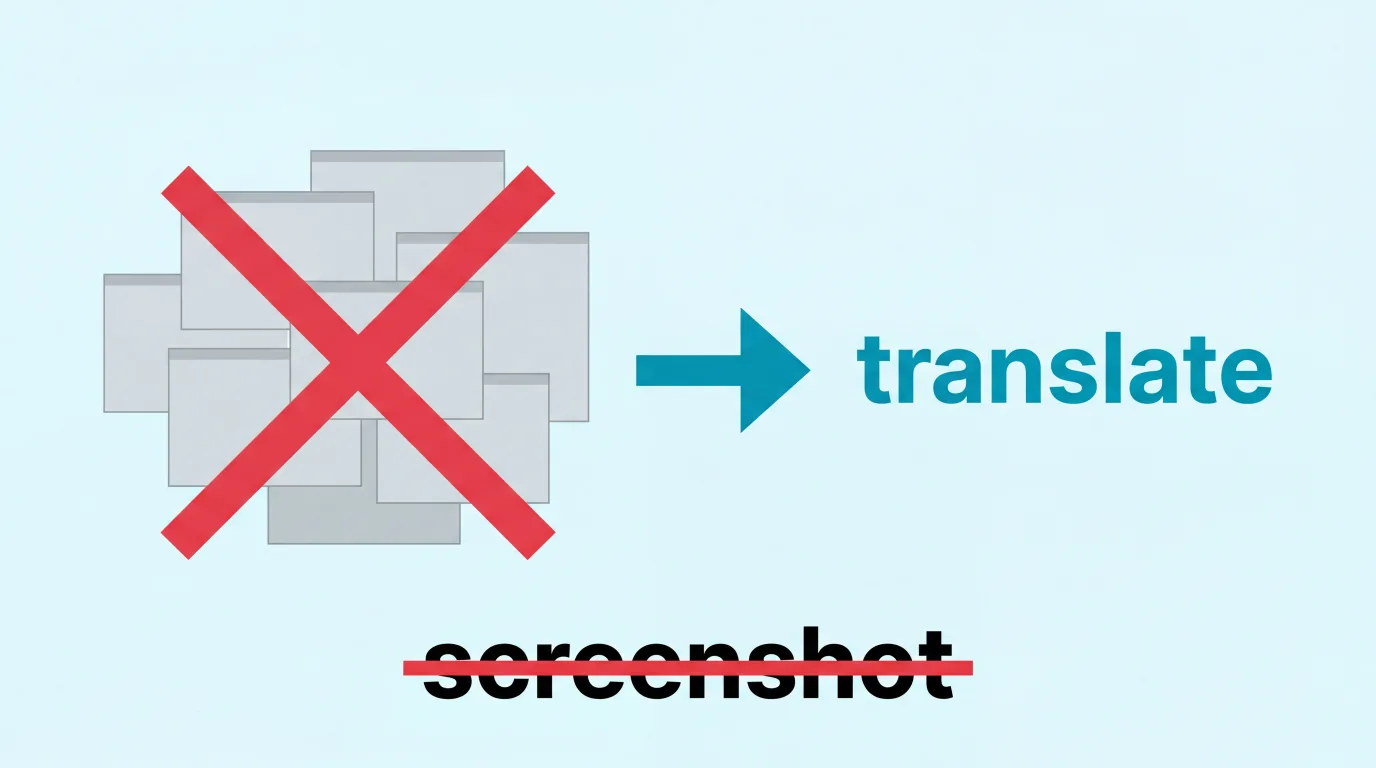
Ik maak zo’n 200 screenshots per dag. Niet omdat ik wil — maar omdat je zo dingen vertaalt op een iPhone.
Chinese tekst in een app zien. Screenshot. Naar de thumbnail swipen. Erop tikken. Tekst selecteren. Kopiëren. Naar Google Translate schakelen. Plakken. Vertaling lezen. Terug naar de app. Vergeten waar je was. Weer een screenshot.
Mijn camerarol is voor 90% rommelscreenshots die ik vergeet te verwijderen. Ik heb er duizenden. Wazige plaatjes van Taobao-aanbiedingen, Japanse gamemenu’s, Koreaanse bankschermen, bezorgapps die ik niet kon lezen. Elk ervan staat voor een kleine onderbreking die kapotmaakte waar ik mee bezig was.
Ik ben het zat. En als je hier bent, jij waarschijnlijk ook.
Het probleem dat niemand had opgelost (tot nu toe)
Op Android kun je de homeknop ingedrukt houden en Google vertaalt wat er op het scherm staat. Eén gebaar. Klaar.
Op iPhone? Niks. Er is geen equivalent. Elke Reddit-thread hierover eindigt hetzelfde:
“Nee, een screenshot maken, naar Markup gaan, selecteren en naar Vertaal in het contextmenu gaan is de enige manier.” — r/ios
“Ik gebruik een Chinese app om te winkelen en als ik wil weten wat iets zegt, moet ik een screenshot maken, naar Google Photos gaan, Google Lens gebruiken en het vertalen.” — r/ios
“Als je een lang stuk leest dat je niet toestaat tekst te kopiëren vanuit de app, kan de screenshotmethode best vermoeiend worden.” — r/ios
“Hé, heb je iets gevonden? Ik zoek hetzelfde.” — elk antwoord op elk “tap to translate voor iOS?”-bericht
Apple heeft het geprobeerd. Min of meer. Apple Translate werkt alleen op selecteerbare tekst — en de meeste apps tonen tekst als afbeeldingen, custom componenten of canvas-elementen die je niet kunt selecteren. Visual Intelligence op iPhone 16+ vereist dat je de camera op een scherm richt — het is bedoeld voor borden in de echte wereld, niet je eigen telefoon.
Dus de screenshotstapel groeit.
De zwevende overlay-methode
PiP Screen Translate zet een zwevende vertaaloverlay bovenop de app die je gebruikt. Het leest tekst op het scherm met OCR en toont de vertaling direct — zonder je app te verlaten, zonder screenshots.
Start een sessie, schakel naar de app die je nodig hebt, en de overlay vertaalt wat zichtbaar is. Scroll naar beneden, het wordt bijgewerkt. Wissel van app, het wordt bijgewerkt. Dat is alles.
Zo ziet het eruit in de apps die ik dagelijks gebruik.
Manga en strips
Dit is waar mensen enthousiast van worden. Je leest ruwe manga — Japanse tekst in spraakballonnen, geluidseffecten overal, vertelkaders. De screenshot-workflow is hier moordend omdat je het op elke pagina doet.
De overlay leest de Japanse tekst in elk paneel en toont de Nederlandse vertaling. Je kunt door hoofdstukken lezen zonder te stoppen voor screenshots, bijsnijden, vertalen en het verhaal weer bij elkaar rapen.
Het is geen professionele scanlation — maar als je bij bent met de officiële release en vooruit wilt lezen in de raws, doet het z’n werk.
We hebben er een volledige gids voor geschreven: Hoe manga vertalen op iPhone.
Chinese winkelapps
Taobao, Pinduoduo, 1688, Xiaohongshu — geen ervan heeft een Nederlandse versie. Als je producten uit China koopt (of je bent een expat), ben je constant aan het vertalen. Producttitels, prijzen, maatopties, verzendvoorwaarden, verkopersinformatie.
De overlay vertaalt alles dat zichtbaar is — productnamen, prijzen, winkelinfo, navigatieknoppen. Je kunt door tientallen aanbiedingen scrollen zonder dat het screenshot-knelpunt je vertraagt.
Voor importeurs die inkopen bij 1688 betekent dit dat je echt prijzen kunt vergelijken en minimum bestelhoeveelheden kunt lezen zonder van elke aanbieding een screenshot te maken.
Volledige gids voor Chinese apps: Hoe Taobao in het Nederlands te gebruiken op iPhone.
Koreaans en Japans bankieren
In het buitenland wonen betekent omgaan met bank-apps in een andere taal. Koreaanse bank-apps (Shinhan, Hana, KB Kookmin) zijn berucht ingewikkeld, zelfs in het Koreaans — in een taal die je niet snapt zijn ze onmogelijk.
Hetzelfde geldt voor Japanse bank-apps, betaalschermen voor nutsvoorzieningen en overheidsportalen. De tekst is niet selecteerbaar. Kopiëren en plakken in een vertaler kan niet. Je enige optie waren screenshots.
Met de overlay kun je door rekeningmenu’s navigeren, transactiegeschiedenis lezen, overboekingsschermen begrijpen en instellingen vinden zonder te gokken welke knop wat doet. Eén verkeerde tik in een bank-app kan duur zijn — de interface daadwerkelijk kunnen lezen doet ertoe.
Games in het Japans, Koreaans, Chinees
Verhaalrijke games zoals visual novels, JRPGs en gacha-games zitten boordevol tekst. Dialogen, menu’s, questbeschrijvingen, itemstats, vaardigheidsbomen. Als het spel niet gelokaliseerd is, kijk je naar duizenden screenshots per playthrough.
De overlay vertaalt dialogen terwijl je speelt. Het vervangt geen goede lokalisatie — maar voor games die nooit een Nederlandse release krijgen, of als je de Japanse versie maanden voor de vertaalde wilt spelen, kun je het verhaal tenminste volgen.
Volledige gids: Hoe Japanse games vertalen op iPhone.
Social media
Scrollen door Xiaohongshu, Weibo, LINE, KakaoTalk, of welk sociaal platform dan ook in een andere taal. Elk bericht is een potentiële screenshot. Een vriend stuurt een bericht in het Chinees. Iemand plaatst een meme in het Japans. Een trending topic op Koreaans Twitter dat je wilt begrijpen.
De overlay vertaalt berichten, reacties, bijschriften en UI-elementen terwijl je scrollt. Je kunt echt door een anderstalige feed bladeren zoals je door Instagram zou bladeren — zonder elke drie seconden te stoppen voor een screenshot en vertaling.
Maaltijdbezorging
Je bent in Tokio, Seoul of Shanghai. Je hebt honger. Je opent de lokale bezorgapp — Meituan, Coupang Eats, Uber Eats in het Japans. Het menu is volledig in een taal die je niet kunt lezen. Elke gerechtnaam, elke ingrediëntomschrijving, elke aanpassingsoptie.
Elk gerecht screenshotten? Dat zijn 30 screenshots voor één restaurant. Met de overlay scroll je gewoon door het menu en lees je wat alles is. Pittig? Varkensvlees? Vegetarisch? Nu weet je het voor je bestelt.
Woon je in China en heb je hier dagelijks mee te maken? We hebben er een gids voor: De taalbarrière in China overleven.
Waarom niet gewoon [andere oplossing] gebruiken?
Ik heb alles geprobeerd. Waarom niks werkte:
Google Lens / Google Translate-camera — Vereist eerst een screenshot (op iPhone), de app verlaten, Google openen, wachten op verwerking, de vertaling lezen, teruggaan. Dit is precies de workflow waar ik vanaf wil. En de cameramodus is bedoeld om naar echte dingen te wijzen, niet je eigen telefoonscherm.
Apple Translate — Werkt alleen op selecteerbare tekst. De meeste app-UI-tekst is niet selecteerbaar. Kan geen tekst lezen uit afbeeldingen, custom componenten of canvas-elementen.
Apple Visual Intelligence (iPhone 16+) — Vereist de camera op een ander scherm te richten. Bedoeld voor echte borden en menu’s. Je kunt het niet gebruiken om de telefoon die je vasthoudt te vertalen.
Safari Translate — Werkt alleen in Safari. Apps zijn geen websites. En zelfs webapps die dynamisch content laden breken vaak Safari’s vertaling.
Kopiëren en plakken — Werkt als tekst selecteerbaar is. Meestal is dat niet zo.
De taal leren — Ik werk eraan. Maar ik moet vandaag lunch bestellen.
Hoe het werkt
- Open PiP Screen Translate en start een vertaalsessie
- Schakel naar de app die je nodig hebt — de overlay blijft zwevend op het scherm
- De overlay leest zichtbare tekst met OCR en toont de vertaling
- Scroll, navigeer, wissel van app — het wordt automatisch bijgewerkt
Dat is de hele workflow. Geen screenshots, geen app-wisselingen, geen kopiëren en plakken, geen wachten.
FAQ
Werkt dit met elke app?
Ja. De overlay zweeft boven alles op je scherm — Taobao, mangalezers, games, bank-apps, social media, instellingenmenu’s, alles.
Welke talen vertaalt het?
Japans, Chinees (vereenvoudigd en traditioneel), Koreaans en meer. Vertaalt naar het Nederlands en andere talen.
Is het beter dan Google Lens?
Voor losse afbeeldingen geeft Google Lens een meer gepolijst resultaat. Voor doorlopend gebruik — door een app bladeren, een mangahoofdstuk lezen, door een bank-app navigeren — is de overlay onvergelijkbaar sneller omdat je nooit weg hoeft van wat je aan het doen bent. Geen screenshots, geen app-wisselingen.
Hoe zit het met Apples ingebouwde vertaling?
Apple Translate werkt alleen op selecteerbare tekst. De meeste anderstalige apps tonen tekst als niet-selecteerbare UI-elementen, afbeeldingen of custom componenten. De overlay leest alles op het scherm, ongeacht hoe het getekend wordt.
Werkt het offline?
OCR (tekst lezen) werkt op het apparaat. Vertaling vereist een internetverbinding.
Hoe nauwkeurig is de vertaling?
Goed genoeg om te browsen, navigeren en context te begrijpen. Voor kritieke details — financiële transacties, medische informatie, juridische documenten — controleer altijd met een menselijke vertaler of een nauwkeurigere vertaalmethode.
Ik heb 3.000 screenshots verwijderd sinds ik op deze workflow ben overgestapt. Mijn camerarol heeft eindelijk weer echte foto’s erin.
PiP Screen Translate is beschikbaar in de App Store. Gratis proefperiode, geen account nodig.
Gerelateerde berichten
Franse apps vertalen op je iPhone (Expat Gids)
Ameli, CAF, Leboncoin, impots.gouv — Frankrijks onmisbare apps zijn allemaal in het Frans. Zo kun je ze toch gebruiken op je iPhone zonder vloeiend Frans.
Japanse apps vertalen op je iPhone — zo doe je dat
LINE, PayPay, Tabelog, HotPepper Beauty, gemeenteportalen — de apps die je echt nodig hebt in Japan zijn bijna allemaal in het Japans. Zo kun je ze toch lezen.
Duitse apps vertalen op je iPhone (Expat Overlevingsgids)
DB Navigator, Sparkasse, Kleinanzeigen, zorgverzekeringsportalen — Duitslands onmisbare apps zijn vastgeroest in het Duits. Zo kun je ze toch gewoon gebruiken.