
iPhone gesplitst scherm voor vertaling: De oplossing die Apple je niet geeft
iPhones ondersteunen geen gesplitst scherm. Maar als je het nodig hebt voor vertaling — buitenlandse apps lezen, browsen in een andere taal — is er een PiP-overlay-oplossing die echt werkt.
Om de paar maanden vraagt iemand op Reddit waarom de iPhone nog steeds geen gesplitst scherm heeft. Samsung heeft het sinds 2016. Android-telefoons die een vijfde kosten van een iPhone kunnen het al jaren. En Apples antwoord is in feite: we vinden niet dat je het nodig hebt.
Als je “iPhone split screen” hebt gegoogeld in de hoop twee dingen tegelijk op je scherm te zetten, weet je al het antwoord dat elk artikel geeft: dat kan niet. Split View is alleen voor iPad. Dat is altijd zo geweest. Apple heeft nul interesse getoond om het naar iPhone te brengen.
Maar hier is het punt — de meeste mensen die zoeken naar iPhone gesplitst scherm willen niet twee willekeurige apps naast elkaar. Ze hebben een specifiek doel. En het meest voorkomende? Vertaling. Je zit in een app in een vreemde taal en wilt de vertaling zien zonder de app te verlaten.
En voor dat specifieke probleem is er een oplossing.
Waarom mensen eigenlijk gesplitst scherm willen
De droom is simpel: een vertaalapp op de ene helft van het scherm, de buitenlandse app op de andere. Lees het origineel, zie de vertaling, door. Geen screenshots, geen heen-en-weer schakelen.
Dit speelt constant bij mensen die:
- Reizen en lokale apps moeten gebruiken (Taobao, Meituan, LINE, KakaoTalk)
- Talen leren en content willen lezen met een vertaling erbij
- Werken met buitenlandse leveranciers en internationale platforms browsen
- In het buitenland wonen en te maken hebben met apps zonder Nederlandse optie
Op Android zou je gewoon twee apps in gesplitst scherm slepen en klaar. Op iPhone maak je een screenshot, open je Google Lens of Apple Translate, lees je het resultaat, ga je terug naar de app, ben je vergeten waar je was, herhaal. Het maakt je gek.
Zoals een Reddit-gebruiker het zei: “Het is genant om meer dan $1000 te betalen voor een iPhone en te weten dat een Android van $100 een productiever apparaat is qua multitasking.”
Wat Apple eigenlijk biedt (en waarom het niet helpt)
Laten we Apples multitasking-opties langslopen en waarom geen ervan dit oplost:
Split View — Alleen iPad. Niet beschikbaar op welke iPhone dan ook, ook niet de Pro Max.
Slide Over — Ook alleen iPad.
Beeld-in-beeld (Picture-in-Picture) — Dit zit wel op iPhone, maar het is bedoeld voor video. Je kunt een YouTube-video verkleinen naar een zwevend venster terwijl je een andere app gebruikt. Maar je kunt geen vertaalapp laten zweven.
App-wisselaar — Veeg omhoog, tik op de andere app. Het is snel, maar je verliest elke keer visuele context. Voor vertaling, waar je origineel en vertaling tegelijk moet vergelijken, werkt dit niet.
Live Text / Visual Look Up — Kan selecteerbare tekst vertalen, maar de meeste buitenlandse apps tonen tekst als afbeeldingen of custom UI-elementen die niet selecteerbaar zijn. En het werkt alleen op tekst waar je lang op kunt drukken.
Visual Intelligence (iPhone 16) — Bedoeld om je camera op echte objecten te richten. Niet om je eigen scherm te vertalen.
Niks hiervan geeft je wat gesplitst scherm zou geven: twee weergaven tegelijk zichtbaar.
De PiP-overlay-oplossing
Dit is wat daadwerkelijk werkt voor vertaling.
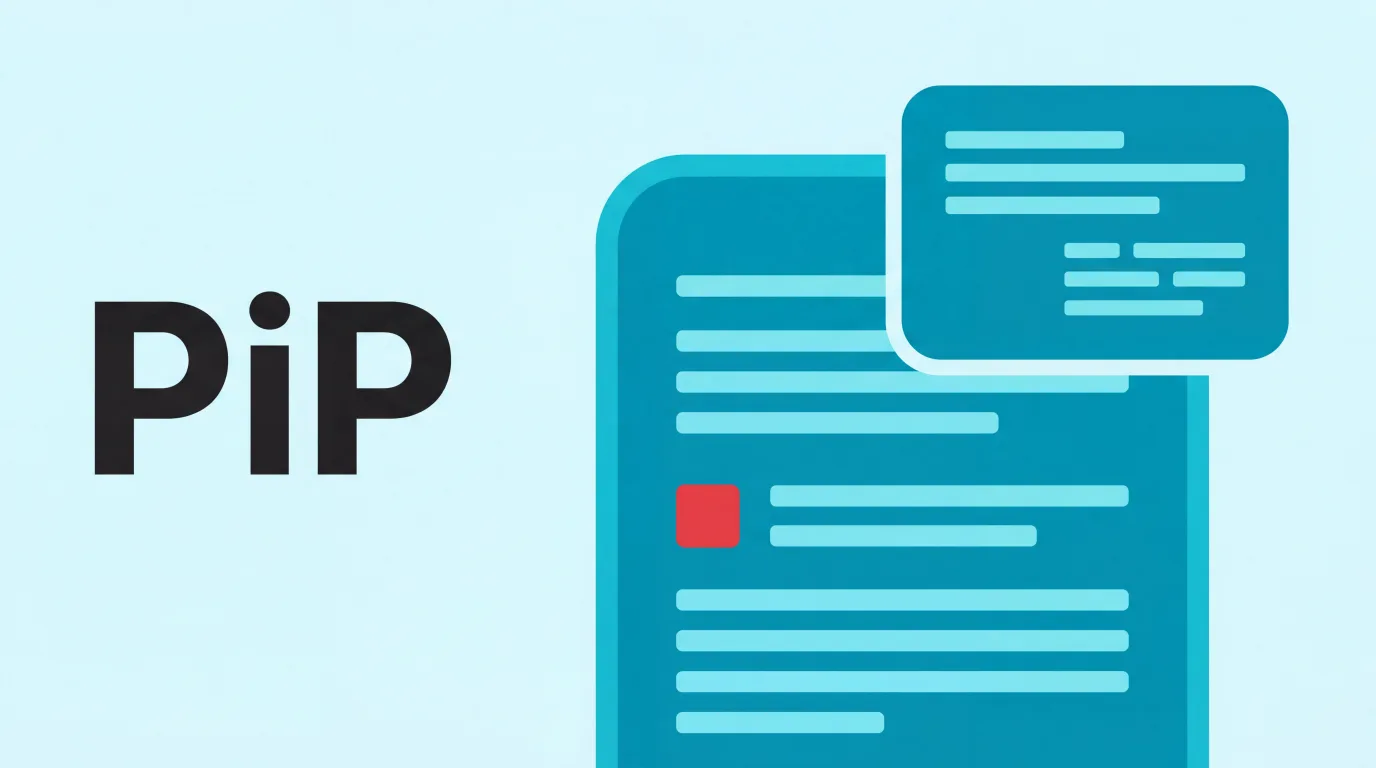
PiP Screen Translate gebruikt iOS Beeld-in-beeld — hetzelfde systeem waarmee video kan zweven — om een vertaaloverlay bovenop elke app te plaatsen. Het leest tekst op het scherm via OCR en toont de vertaling in een zwevend venster.
Het is geen gesplitst scherm in de traditionele zin. Je buitenlandse app vult het hele scherm. De vertaling zweeft erboven in een venster dat je kunt aanpassen. Maar het resultaat is hetzelfde als wat mensen willen van gesplitst scherm: je ziet het origineel en de vertaling tegelijk, zonder van app te wisselen.
Hoe het werkt:
- Open PiP Screen Translate en start een vertaalsessie
- Schakel naar de app die je wilt vertalen
- De zwevende overlay blijft op het scherm, leest en vertaalt zichtbare tekst
- Scroll, navigeer, tik — de vertaling wordt bijgewerkt als het scherm verandert
Dat is de hele workflow. Geen jailbreak, geen shortcuts-hack, geen launcher van derden. Het gebruikt een standaard iOS-API die Apple biedt voor zwevende content.
Wat je krijgt (en wat niet)
Laten we eerlijk zijn over wat het dekt en waar het tekortschiet vergeleken met echt gesplitst scherm.
Wat je krijgt:
- Twee “weergaven” tegelijk zichtbaar — de app en de vertaling
- Werkt bovenop elke app — social media, winkelen, berichten, kaarten, alles
- Vertaling wordt bijgewerkt terwijl je scrollt en navigeert
- Je kunt het overlay-venster groter/kleiner maken en verplaatsen
- Je hoeft de app waar je in zit niet te verlaten
Wat je niet krijgt:
- Twee volledig interactieve apps naast elkaar (de overlay is alleen-lezen)
- Een instelbare 50/50-verdeling zoals Android of iPad
- De mogelijkheid om in de ene app te typen terwijl je de andere bekijkt
- Algemene multitasking buiten vertaling
Als je echt gesplitst scherm nodig hebt om andere redenen dan vertaling — zoals video kijken terwijl je appt, of data kopiëren tussen twee spreadsheets — dan is dit niet je antwoord. Dan heb je echt een iPad of Android-telefoon nodig. Apple is niet geweken en gaat dat waarschijnlijk ook niet doen.
Maar als je specifieke frustratie is “ik kan deze app niet lezen want het is in een andere taal en ik ben het zat om overal screenshots van te maken,” dan lost dit het op.
Echte scenario’s waar dit uitmaakt
Winkelen op buitenlandse webshops
Taobao, Pinduoduo, 1688, Coupang, Mercari — deze apps zijn volledig in hun eigen taal. Door productlijsten bladeren terwijl je vertaalde namen, prijzen en beschrijvingen ziet in de overlay betekent dat je echt kunt winkelen zonder de screenshot-molen.
Reizen en lokale apps gebruiken
Als je in Japan, Korea, China of ergens anders bent waar apps geen Nederlandse interface hebben, laat de overlay je navigeren in Meituan voor bezorging, KakaoMap voor de weg, of LINE voor berichten — terwijl je in het Nederlands meeleest.
Buitenlandse social media lezen
Door Xiaohongshu, Weibo of een anderstalig sociaal platform scrollen wordt bruikbaar. De overlay vertaalt berichten terwijl je door je feed scrollt.
Talen leren
Sommige taalleerders gebruiken dit als hulpmiddel — lees de originele tekst, check de overlay als je vastloopt. Het is geen studietool, maar het overbrugt de kloof tussen “ik kan niks lezen” en “ik snap genoeg om de strekking te begrijpen.”
Waarom Apple waarschijnlijk geen gesplitst scherm toevoegt
Dit is een functieverzoek sinds minstens 2016. Apples houding — afgaand op hun daden, niet hun woorden — lijkt te zijn:
-
iPhone-schermen zijn te klein. Zelfs de Pro Max met 6,7 inch zou elke app krappe ~3,3 inch geven in gesplitste weergave. Apple vindt duidelijk dat de ervaring dan niet goed genoeg is.
-
Het botst met hun ontwerpfilosofie. Eén app, volle aandacht, volledig scherm. Dat is het iPhone-paradigma. iPad krijgt multitasking omdat het als productiviteitsapparaat wordt neergezet.
-
Ze verkopen je liever een iPad. Het cynische maar waarschijnlijk accurate perspectief. Wil je multitasking? Koop het apparaat dat ervoor gemaakt is.
Of je het nu eens bent met Apples redenering of niet, de realiteit is dat gesplitst scherm op iPhone niet snel komt. Als je het nodig hebt voor vertaling, is de PiP-oplossing wat er nu is.
Hoe je het instelt
De vertaaloverlay opstarten kost zo’n 30 seconden:
- Download PiP Screen Translate uit de App Store
- Open de app en kies je bron-/doeltalen
- Start een vertaalsessie
- Schakel naar de app die je wilt vertalen — de overlay volgt je
De overlay werkt als elk PiP-venster op iPhone — je kunt het rondslepen, van grootte veranderen, of naar de rand vegen om het even te verbergen.
Ondersteunde talen: Japans, Chinees, Koreaans en andere talen die notoir lastig te vertalen zijn met standaardtools, omdat hun apps tekst vaak als afbeeldingen tonen in plaats van selecteerbare tekst.
FAQ
Is dit echt gesplitst scherm?
Nee. Het is een zwevende overlay die je hetzelfde eindresultaat geeft voor vertaling: twee dingen tegelijk zien. Echt gesplitst scherm (twee volledig interactieve apps naast elkaar) is niet mogelijk op iPhone zonder jailbreak.
Werkt het met elke app?
Ja. De overlay zweeft boven elke app op het scherm — Safari, Instagram, Taobao, games, alles. Het gebruikt de PiP-functie op systeemniveau.
Hoe zit het met Apples ingebouwde vertaling?
Apple Translate werkt prima voor selecteerbare tekst en Safari-webpagina’s. Het helpt niet bij apps die tekst als afbeeldingen tonen (de meeste Aziatische apps, menu’s, winkelapps) of apps waar tekst niet selecteerbaar is.
Vreet het batterij?
Het draait OCR en vertaling op de achtergrond, dus ja, meer dan zonder overlay. In de praktijk is het vergelijkbaar met een videogesprek — merkbaar bij lange sessies maar prima voor normaal gebruik.
Voegt Apple ooit echt gesplitst scherm toe aan iPhone?
Jouw gok is net zo goed als die van wie dan ook. iPhone 16 Pro Max heeft het niet gekregen. iOS 19-geruchten noemen het niet. De PiP-oplossing bestaat nu en dekt het vertaalgebruik dat de meeste vraag naar gesplitst scherm aandrijft.
PiP Screen Translate is beschikbaar in de App Store. Gratis proefperiode, geen account nodig.
Gerelateerde berichten
Franse apps vertalen op je iPhone (Expat Gids)
Ameli, CAF, Leboncoin, impots.gouv — Frankrijks onmisbare apps zijn allemaal in het Frans. Zo kun je ze toch gebruiken op je iPhone zonder vloeiend Frans.
Japanse apps vertalen op je iPhone — zo doe je dat
LINE, PayPay, Tabelog, HotPepper Beauty, gemeenteportalen — de apps die je echt nodig hebt in Japan zijn bijna allemaal in het Japans. Zo kun je ze toch lezen.
Duitse apps vertalen op je iPhone (Expat Overlevingsgids)
DB Navigator, Sparkasse, Kleinanzeigen, zorgverzekeringsportalen — Duitslands onmisbare apps zijn vastgeroest in het Duits. Zo kun je ze toch gewoon gebruiken.