
Hvordan bruke Taobao på norsk på iPhone (Uten skjermdump-marerittet)
Taobao har ingen norsk versjon. Her er hvordan du faktisk kan bla gjennom, handle og oversette Taobao på iPhonen din uten å ta skjermdump av hver side.
Taobao har ingen norsk versjon. Det kommer sannsynligvis aldri. Handler du på Taobao fra utenfor Kina — eller er du utlending og kinesisken ikke er der ennå — vet du allerede smerten.
Den «offisielle» metoden på iPhone er å ta skjermdump av hver side, åpne Google Lens, vente på prosessering, lese oversettelsen, gå tilbake til Taobao, glemme hva du så på, ta skjermdump igjen. Gjenta 40 ganger per handleøkt.
Nå finnes det en bedre måte. Slik bruker jeg faktisk Taobao på norsk på iPhonen min.
Hvorfor Taobao er vanskeligere å oversette enn de fleste apper
De fleste oversettelsestips antar at teksten på skjermen er markerbar. «Bare hold inne og trykk Oversett!» Flott, bortsett fra at Taobao gjengir mesteparten av grensesnittet som bilder og egendefinerte komponenter. Produkttitler i søkeresultater? Ikke markerbare. Prisdetaljer på produktsider? Ikke markerbare. Selgermeldinger? Noen ganger markerbare, noen ganger ikke.
Safaris innebygde oversettelse hjelper heller ikke — Taobao-mobilappen er ikke en nettside. Og selv om du bruker taobao.com i Safari, lastes halvparten av innholdet dynamisk og Safari Translate gir bare opp.
Så du sitter igjen med skjermdump → Google Lens → tilbake til appen. Om og om igjen.
Metoden med flytende oversettelsesoverlegg
PiP Screen Translate legger et flytende oversettelsesvindu over appen du bruker. Den leser den kinesiske teksten på skjermen med OCR og viser den norske oversettelsen i overlegget — uten å forlate Taobao.
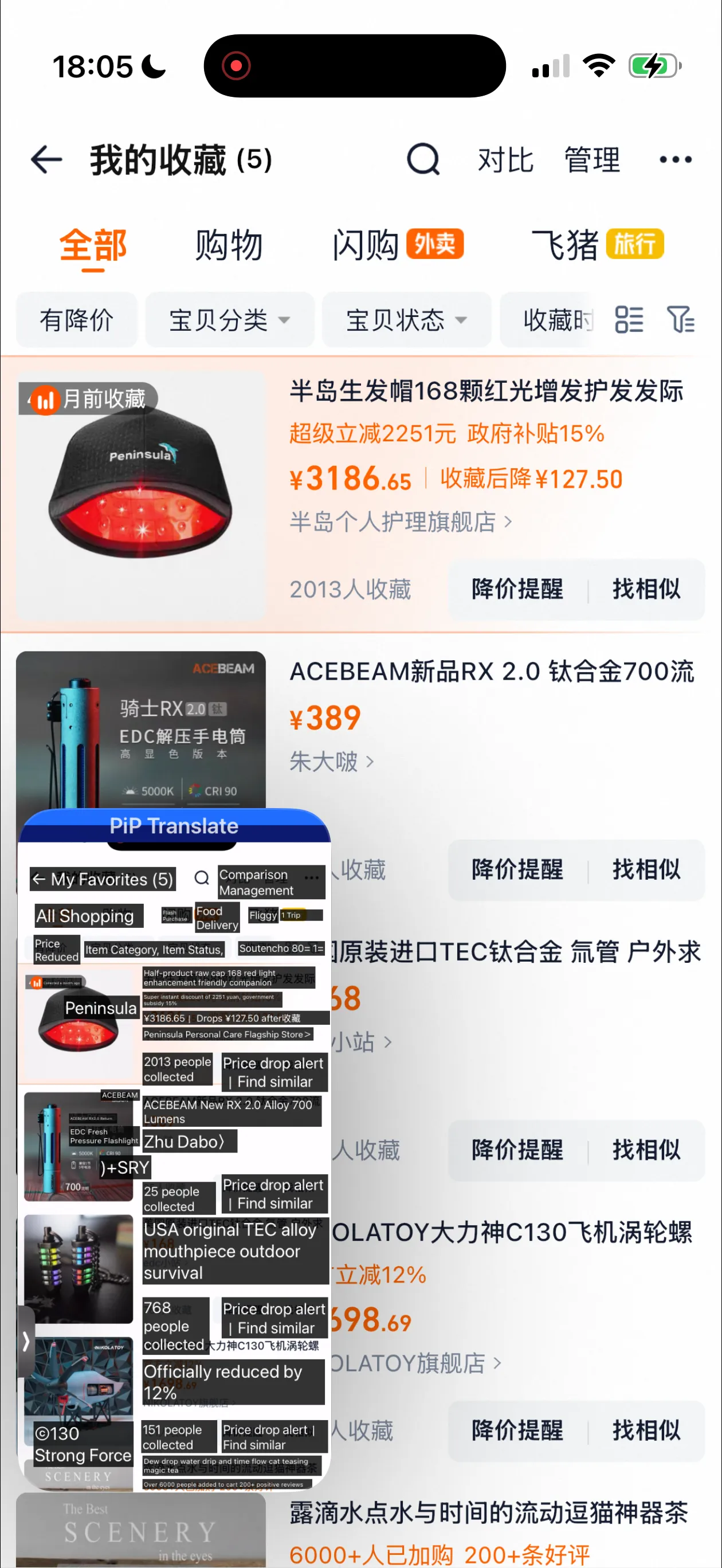
Slik ser det ut på en Taobao-favorittside:
Taobao-favorittside — produktnavn, priser og butikkinfo oversatt i det flytende overlegget
Overlegget oversetter produktnavn, priser, butikknavn og knapper. Du kan bla gjennom Taobao som vanlig, og oversettelsen oppdateres mens du beveger deg.
Slik setter du det opp:
- Åpne PiP Screen Translate og start en oversettelsesøkt
- Bytt til Taobao — det flytende vinduet blir på skjermen
- Bla som normalt — overlegget leser og oversetter det som er synlig
Ferdig. Ingen skjermdumper, ingen appbytting, ingen kopiering av tekst til en oversetter.
Hva det faktisk oversetter bra
La oss være ærlige om hva som funker og hva som ikke gjør det.
Funker utmerket:
- Produkttitler og beskrivelser
- Priser og rabattinfo (den røde kampanjeteksten)
- Butikknavn og selgerinfo
- Navigasjonsfaner og filterknapper
- Fraktdetaljer og leveringsestimater
- Anmeldelsessammendrag
Funker greit:
- Tekst i kampanjebannere (avhenger av font/kontrast)
- Håndskriftlignende fonter som noen selgere bruker
- Størrelse/farge-valgknapper
Sliter med:
- Tekst bakt inn i produktbilder (som størrelsestabeller som bare er bilder)
- Veldig liten tekst i tette tabeller
- Direktestrøm-overlegg
For det meste av handleopplevelsen — bla, sammenligne produkter, lese beskrivelser, sjekke priser — gjør den jobben.
Utover Taobao: Andre kinesiske apper dette funker for
Bruker du Taobao, trenger du sannsynligvis å oversette andre kinesiske apper også. Samme overleggsmetode funker på tvers av alle:
Shopping
- Pinduoduo / Temu — gruppehandel, enda mer helkinesisk enn Taobao
- 1688.com — grossistversjonen av Taobao, essensiell for importører
- JD.com (Jingdong) — elektronikk og merkevarer
- Xiaohongshu (Little Red Book) — produktanmeldelser og anbefalinger
Dagligliv (utlendinger)
- Meituan — matlevering, hotellbestilling, kinobilletter
- Ele.me (饿了么) — matlevering
- DianPing (大众点评) — restaurantanmeldelser (i praksis kinesisk Yelp)
- Gaode Maps (高德地图) — navigasjon, ofte mer presis enn Apple Maps i Kina
- Alipay-miniapper — alt i Alipay som ikke er betaling
Planlegger du en tur til Kina eller har nettopp flytta dit? Vi har skrevet en komplett guide: Å overleve språkbarrieren i Kina.
Bank og finans
- WeChat Pay-innstillinger — når du trenger å endre noe og ikke kan gjette menyen
- Bank of China / ICBC-apper — for å administrere kinesisk bankkonto
- Alipay — utover betaling, alle nyttefunksjonene
Tips for å handle på Taobao med oversettelse
Noen ting jeg har lært med denne metoden:
Bruk oversettelsen til å bla, bytt til en ordbok for detaljer. Overlegget gir deg kjapt hovedpoenget med alt på skjermen. Trenger du nøyaktige spesifikasjoner eller vil forstå en bestemt anmeldelse i detalj, kan du fortsatt ta skjermdump av den ene tingen og bruke Google Lens for en mer presis oversettelse.
Produkttitler er keyword-stappet på kinesisk også. Ikke bli forvirra når en oversatt tittel er en vegg av tilsynelatende tilfeldige ord — kinesiske selgere SEO-optimaliserer titlene sine akkurat som alle andre. Den faktiske produktinfoen er vanligvis i beskrivelsen under.
Sjekk 月销 (månedlig salg)-tallet. Selv med oversettelse lønner det seg å lære å gjenkjenne dette tallet. Høyt månedlig salg = sannsynligvis legit. Overlegget oversetter det, men det er raskere å bare kjenne igjen mønsteret.
Bruk Taobaos bildesøk. Har du et bilde av det du vil ha, er Taobaos kamerasøk vanvittig bra. Sparer deg fra å måtte skrive kinesiske søkeord.
For importører og videreselgere
Henter du produkter fra Taobao eller 1688 for videresalg, er oversettelse ikke valgfritt — det er sånn du tjener penger. Du trenger å:
- Sammenligne priser mellom selgere nøyaktig
- Lese produktspesifikasjoner uten å gjette
- Forstå fraktvilkår og minimumsbestillingsmengder
- Kommunisere med selgere (for dette trenger du fortsatt en skikkelig oversetter eller agent — OCR hjelper ikke med direkte chat)
Overleggsmetoden funker bra for bla- og sammenligningsfasen. Du kan skanne gjennom titalls oppføringer kjapt uten at skjermdumpflaskehalsen bremser deg.
For 1688 spesielt er grossistpriser, MOQ (minimumsbestillingsmengde) og fraktnivåer alle vist på kinesisk. Å kunne lese dem i sanntid mens du blar sparer timer sammenlignet med å ta skjermdump av hver oppføring.
Ofte stilte spørsmål
Funker dette med Taobao-mobilappen eller bare nettsiden?
Begge. Det flytende overlegget funker over enhver app på iPhonen, inkludert Taobao, 1688, Pinduoduo — hva du enn har åpent.
Hva med de nye Apple Translate / Visual Intelligence-funksjonene?
Apples innebygde oversettelse funker for markerbar tekst og nettsider i Safari. Taobao-appen gjengir mesteparten av teksten som ikke-markerbare grensesnittelementer, så Apple Translate når den ikke. Visual Intelligence (på iPhone 16+) krever at du peker kameraet mot en skjerm — den er lagd for tekst ute i verden, ikke for å oversette din egen telefonskjerm.
Er oversettelseskvaliteten god nok til å bestille?
For å skjønne hva et produkt er, sammenligne priser og navigere i appen — ja. For å lese nøyaktige materialspesifikasjoner eller detaljerte størrelsestabeller der ett feil ord betyr noe, dobbeltsjekk med en mer presis metode før du bestiller.
Funker det i Kina bak brannmuren?
Ja. PiP Screen Translate kjører OCR lokalt på enheten. Oversettelses-APIet kobler til via standard HTTPS som funker i Kina (i motsetning til Google-tjenester som er blokkert).
PiP Screen Translate er tilgjengelig på App Store. Gratis prøveperiode, ingen konto nødvendig.
Relaterte innlegg
Slik oversetter du franske apper på iPhone (utlendingsguide)
Ameli, CAF, Leboncoin, impots.gouv — Frankrikes viktigste apper er alle på fransk. Slik bruker du dem faktisk på iPhonen din uten flytende fransk.
Slik oversetter du japanske hverdagsapper på iPhone
LINE, PayPay, Tabelog, HotPepper Beauty, kommuneportaler — appene du faktisk trenger i Japan er stort sett på japansk. Slik leser du dem.
Slik oversetter du tyske apper på iPhone (overlevelsesguide for utlendinger)
DB Navigator, Sparkasse, Kleinanzeigen, helseforsikringsportaler — Tysklands viktigste apper er låst på tysk. Slik bruker du dem faktisk.