
스크린샷 그만 찍으세요 — iPhone에서 어떤 앱이든 번역하세요
스크린샷-Google-Lens 워크플로가 생산성을 죽이고 있습니다. iPhone 화면에서 어떤 앱이든 실시간으로 번역하는 방법을 알려드립니다 — 스크린샷 없이, 앱 전환 없이.
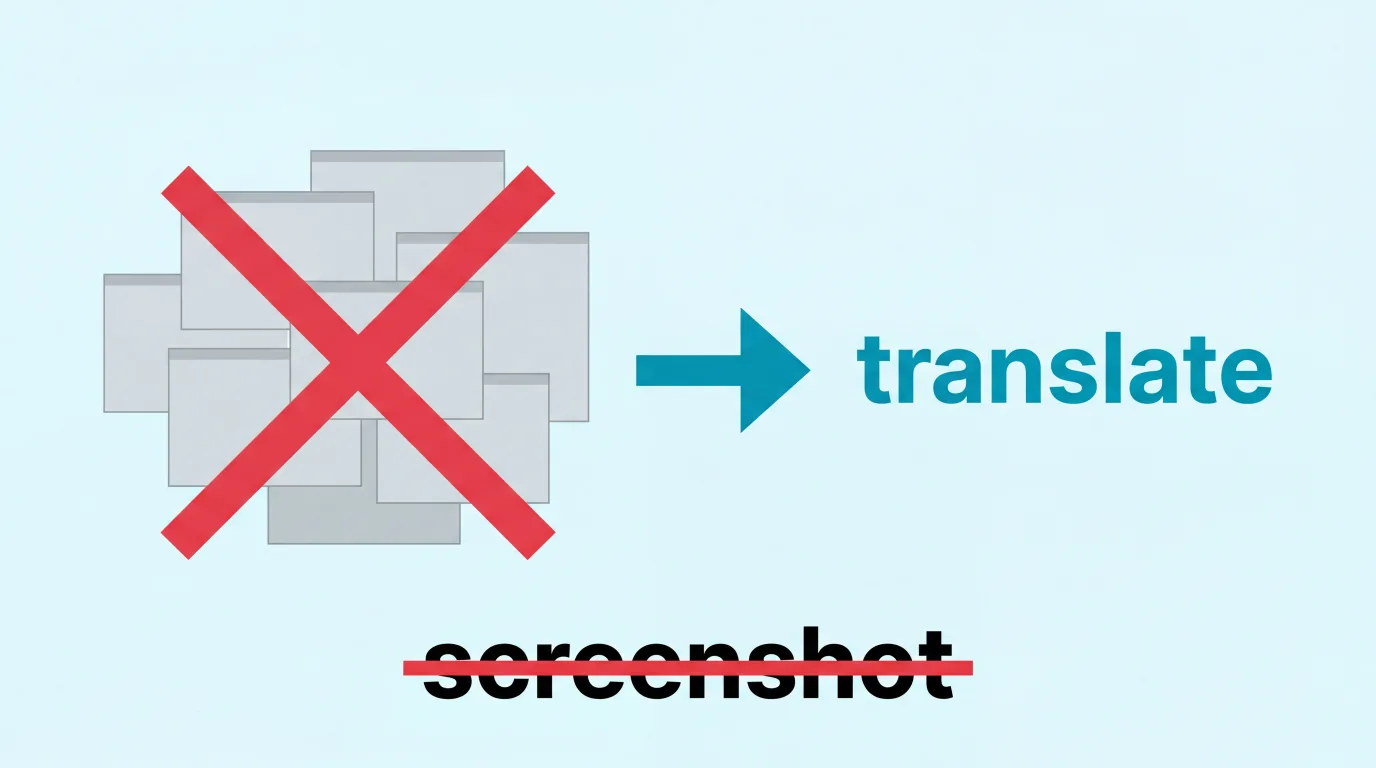
하루에 스크린샷을 200장쯤 찍어요. 원해서가 아니라 — iPhone에서 번역하려면 그래야 하니까.
앱에서 중국어가 보여요. 스크린샷. 썸네일 스와이프. 탭. 텍스트 선택. 복사. Google 번역으로 전환. 붙여넣기. 번역 읽기. 앱으로 돌아가기. 뭘 보고 있었는지 까먹기. 다시 스크린샷.
카메라 롤의 90%가 지우는 걸 깜빡한 쓸모없는 스크린샷이에요. 수천 장. Taobao 상품 목록, 일본어 게임 메뉴, 한국어 뱅킹 화면, 읽을 수 없는 배달 앱들. 하나하나가 하던 일을 끊는 방해였어요.
진짜 지쳤습니다. 여기까지 오신 거면 아마 여러분도 마찬가지일 거예요.
아무도 해결하지 못한 문제 (지금까지는)
Android에서는 홈 버튼 길게 누르면 Google이 화면을 번역해줘요. 동작 하나. 끝.
iPhone에서는? 아무것도 없어요. 이런 기능 자체가 없습니다. 관련 Reddit 글은 다 같은 결론이에요:
“아뇨, 스크린샷 찍고, 마크업 가서, 선택하고 컨텍스트 메뉴에서 번역으로 가는 게 유일한 방법이에요.” — r/ios
“중국 쇼핑앱 쓰는데 뭐라고 쓰여있는지 알려면 스크린샷 찍고, Google Photos 가서, Google Lens 써서 번역해야 해요.” — r/ios
“앱에서 텍스트 복사를 허용하지 않는 긴 글을 읽을 때, 스크린샷 방법은 꽤 피곤해질 수 있어요.” — r/ios
“혹시 찾으셨나요? 저도 같은 거 찾고 있어요.” — 모든 “iOS용 tap to translate?” 포스트의 모든 댓글
Apple도 시도는 했어요. 어느 정도는. Apple 번역은 선택 가능한 텍스트에서만 작동하는데 — 대부분의 앱은 텍스트를 이미지, 커스텀 컴포넌트, 또는 선택 불가능한 canvas 요소로 렌더링해요. iPhone 16+의 Visual Intelligence는 카메라를 화면에 대야 하는데 — 거리 간판 번역용이지, 내 폰 화면 번역용이 아닙니다.
그래서 스크린샷은 계속 쌓여요.
플로팅 오버레이 방식
PiP Screen Translate는 사용 중인 어떤 앱 위에든 플로팅 번역 오버레이를 배치합니다. OCR로 화면의 텍스트를 읽고 바로 거기에 번역을 보여줍니다 — 앱을 떠나지 않고, 스크린샷도 없이.
세션을 시작하고 필요한 앱으로 전환하면 오버레이가 보이는 내용을 번역합니다. 아래로 스크롤하면 업데이트됩니다. 앱을 전환해도 업데이트됩니다. 그게 전부입니다.
매일 사용하는 앱에서 어떻게 보이는지 보여드리겠습니다.
만화와 코믹스
여기서 사람들 눈이 번쩍 뜨여요. 원본 만화를 읽는데 — 말풍선 속 일본어, 여기저기 효과음, 나레이션 박스. 스크린샷 워크플로는 매 페이지마다 해야 하니까 진짜 고역이에요.
오버레이가 각 패널의 일본어를 읽고 한국어 번역을 보여줘요. 스크린샷-자르기-번역-확인으로 끊기지 않고 챕터를 쭉 읽을 수 있습니다.
프로 스캔레이션은 아니에요 — 하지만 공식 번역 따라잡으면서 원본을 미리 읽고 싶을 때 충분히 역할을 합니다.
전체 가이드도 있어요: iPhone에서 만화 번역하는 방법.
중국 쇼핑 앱
Taobao, Pinduoduo, 1688, Xiaohongshu — 한국어 버전이 하나도 없어요. 중국에서 상품 구매하거나 주재원이라면 끊임없이 번역하고 있을 거예요. 상품 제목, 가격, 사이즈 옵션, 배송 조건, 판매자 정보.
오버레이가 보이는 것 전부를 번역해요 — 상품명, 가격, 매장 정보, 네비게이션 버튼. 스크린샷 병목 없이 수십 개 상품을 둘러볼 수 있습니다.
1688에서 소싱하는 수입업자한테는 상품마다 스크린샷 안 찍고도 가격 비교하고 MOQ 조건을 읽을 수 있다는 뜻이에요.
중국 앱 전체 가이드: iPhone에서 Taobao를 한국어로 쓰는 방법.
한국과 일본 뱅킹
해외 생활은 다른 언어의 뱅킹 앱을 다뤄야 한다는 뜻이에요. 한국 뱅킹 앱(신한, 하나, KB국민)은 한국어로도 복잡하기로 유명한데 — 읽을 수 없는 언어라면 불가능에 가까워요.
일본 뱅킹 앱, 공과금 납부 화면, 정부 서비스 포털도 마찬가지예요. 텍스트를 선택할 수 없고, 복사해서 번역기에 붙여넣을 수도 없어요. 유일한 방법이 스크린샷이었습니다.
오버레이가 있으면 계좌 메뉴를 돌아다니고, 거래 내역 읽고, 이체 화면 이해하고, 버튼이 뭔지 추측 안 하고 설정을 찾을 수 있어요. 뱅킹 앱에서 잘못 누르면 돈이 날아갈 수 있으니까 — 인터페이스를 제대로 읽을 수 있다는 게 중요합니다.
일본어, 한국어, 중국어 게임
비주얼 노벨, JRPG, 가챠 게임 같은 스토리 중심 게임은 텍스트가 엄청나게 많아요. 대화, 메뉴, 퀘스트 설명, 아이템 스탯, 스킬 트리. 로컬라이징이 안 된 게임이면 플레이스루 하나에 스크린샷 수천 장을 찍게 돼요.
오버레이가 플레이하면서 대화를 번역해줘요. 제대로 된 로컬라이징을 대체하지는 않지만 — 한국어 출시가 없을 게임이나, 번역본이 나오기 몇 달 전에 일본어 버전을 하고 싶을 때, 실제로 스토리를 따라갈 수 있게 해줍니다.
게임 번역 전체 가이드: iPhone에서 일본어 게임 번역하는 방법.
소셜 미디어
Xiaohongshu, Weibo, LINE, KakaoTalk, 또는 다른 언어의 소셜 플랫폼을 스크롤해요. 게시물 하나하나가 스크린샷 기회예요. 친구가 중국어로 메시지 보내고, 누군가 일본어로 밈을 올리고, 한국 트위터에 이해하고 싶은 트렌딩 토픽이 있어요.
오버레이가 스크롤하면서 게시물, 댓글, 캡션, UI 요소를 번역해줘요. Instagram 보듯이 외국어 소셜 피드를 자연스럽게 둘러볼 수 있어요 — 3초마다 스크린샷 찍느라 멈추지 않고.
음식 배달
도쿄, 서울, 상하이에 있어요. 배고파요. 현지 배달 앱을 여는데 — Meituan, Coupang Eats, 일본어 Uber Eats. 메뉴가 통째로 읽을 수 없는 언어예요. 요리 이름, 재료 설명, 커스텀 옵션 전부.
메뉴 항목마다 스크린샷? 식당 하나에 30장이에요. 오버레이 쓰면 메뉴 스크롤하면서 뭐가 뭔지 바로 읽으면 돼요. 매운 거? 돼지고기? 채식? 이제 주문 전에 알 수 있어요.
중국에서 매일 이러고 있다면? 전체 가이드를 썼어요: 중국에서 언어 장벽 극복하기.
[다른 솔루션]을 사용하면 안 되나요?
전부 써봤어요. 왜 어느 것도 해결이 안 되는지:
Google Lens / Google 번역 카메라 — iPhone에서는 먼저 스크린샷이 필요하고, 앱 나가고, Google 열고, 처리 기다리고, 번역 읽고, 돌아가야 해요. 이게 바로 벗어나려는 워크플로예요. 카메라 모드는 현실 세계 물체를 가리키는 용도지 내 폰 화면이 아니고요.
Apple 번역 — 선택 가능한 텍스트에서만 돼요. 대부분의 앱 UI 텍스트는 선택이 안 됩니다. 이미지, 커스텀 컴포넌트, canvas 요소의 텍스트는 못 읽어요.
Apple Visual Intelligence (iPhone 16+) — 카메라를 다른 화면에 대야 해요. 현실 세계 간판이랑 메뉴용으로 설계된 거라 손에 든 폰을 번역하는 데는 못 써요.
Safari 번역 — Safari에서만 돼요. 앱은 웹사이트가 아니잖아요. 동적으로 콘텐츠를 로드하는 웹앱도 Safari 번역을 자주 깨뜨려요.
복사 붙여넣기 — 텍스트가 선택 가능할 때만. 대부분 안 됩니다.
언어 배우기 — 노력 중이에요. 근데 오늘 점심은 주문해야 하잖아요.
사용 방법
- PiP Screen Translate를 열고 번역 세션 시작
- 필요한 앱으로 전환 — 오버레이가 화면에 플로팅 상태로 유지
- 오버레이가 OCR로 보이는 텍스트를 읽고 번역 표시
- 스크롤, 탐색, 앱 전환 — 자동으로 업데이트
이게 전체 워크플로입니다. 스크린샷 없음, 앱 전환 없음, 복사 붙여넣기 없음, 대기 없음.
FAQ
어떤 앱에서든 되나요?
네. 오버레이가 화면에 뜬 모든 것 위에 올라가요 — Taobao, 만화 리더, 게임, 뱅킹 앱, 소셜 미디어, 설정 메뉴, 뭐든.
어떤 언어 되나요?
일본어, 중국어(간체/번체), 한국어 등. 한국어를 포함한 다양한 언어로 번역해요.
Google Lens보다 나은가요?
한 장의 이미지라면 Google Lens가 더 깔끔한 결과를 줘요. 근데 계속 쓰는 상황 — 앱 둘러보기, 만화 챕터 읽기, 뱅킹 앱 탐색 — 에서는 오버레이가 비교할 수 없이 빨라요. 하던 걸 안 나가도 되니까. 스크린샷도 앱 전환도 없음.
Apple 내장 번역은요?
Apple 번역은 선택 가능한 텍스트에서만 돼요. 대부분의 외국어 앱은 텍스트를 선택 불가능한 UI 요소, 이미지, 커스텀 컴포넌트로 렌더링합니다. 오버레이는 렌더링 방식 상관없이 화면의 모든 것을 읽어요.
오프라인에서 되나요?
OCR(텍스트 읽기)은 기기에서 작동해요. 번역은 인터넷이 필요합니다.
번역 정확도는?
둘러보기, 탐색, 맥락 파악에는 충분해요. 중요한 세부 사항 — 금융 거래, 의료 정보, 법률 문서 — 은 반드시 전문 번역가나 더 정확한 번역 방법으로 확인하세요.
이 방식으로 바꾼 이후 스크린샷 3,000장을 지웠어요. 카메라 롤에 드디어 진짜 사진이 있습니다.
PiP Screen Translate는 App Store에서 사용할 수 있습니다. 무료 체험, 계정 불필요.
관련 글
프랑스 앱 아이폰에서 번역하는 법 (외국인 거주자 가이드)
Ameli, CAF, Leboncoin, impots.gouv — 프랑스의 필수 앱은 전부 프랑스어예요. 유창한 프랑스어 없이 아이폰에서 실제로 쓰는 방법을 알려드릴게요.
독일 앱 아이폰에서 번역하는 법 (외국인 거주자 생존 가이드)
DB Navigator, Sparkasse, Kleinanzeigen, 건강보험 포털 — 독일의 필수 앱들은 전부 독일어예요. 실제로 쓸 수 있는 방법을 알려드릴게요.
일본 생활 앱 아이폰에서 번역하는 법
LINE, PayPay, 타베로그, 핫페퍼 뷰티, 구청 포털 — 일본에서 진짜 필요한 앱들은 대부분 일본어뿐이에요. 읽는 방법을 알려드릴게요.