
iPhoneでTaobaoを日本語で使う方法(スクショ地獄なしで)
Taobaoに日本語版はありません。毎ページのスクショを撮らずに、iPhoneでTaobaoを閲覧・買い物・翻訳する方法を紹介します。
Taobao に日本語版はない。たぶん永遠にない。中国国外から Taobao で買い物してる人、あるいは駐在員で中国語がまだ追いついてない人なら、あの苦痛はもう知ってるはず。
iPhone での「公式」な対処法は、毎ページスクショを撮って、Google Lens を開いて、処理を待って、翻訳を読んで、Taobao に戻って、何見てたか忘れて、またスクショ。1回の買い物で40回繰り返す。
もっとマシな方法があります。自分が実際に iPhone で Taobao を日本語で使ってる方法を紹介します。
なぜ Taobao は他のアプリより翻訳しにくいのか
大半の翻訳アドバイスは、画面上のテキストが選択できる前提。「長押しして翻訳をタップ!」いいですね。ただ Taobao は UI のほとんどを画像やカスタムコンポーネントで描画してます。検索結果の商品タイトル?選択不可。商品ページの価格内訳?選択不可。出品者のメッセージ?できたりできなかったり。
Safari の内蔵翻訳も効かない — Taobao のモバイルアプリはウェブサイトじゃないから。ブラウザで taobao.com を開いても、コンテンツの半分は動的ロードで Safari の翻訳がギブアップします。
結局、スクショ → Google Lens → アプリに戻る、の無限ループ。
フローティング翻訳オーバーレイ方式
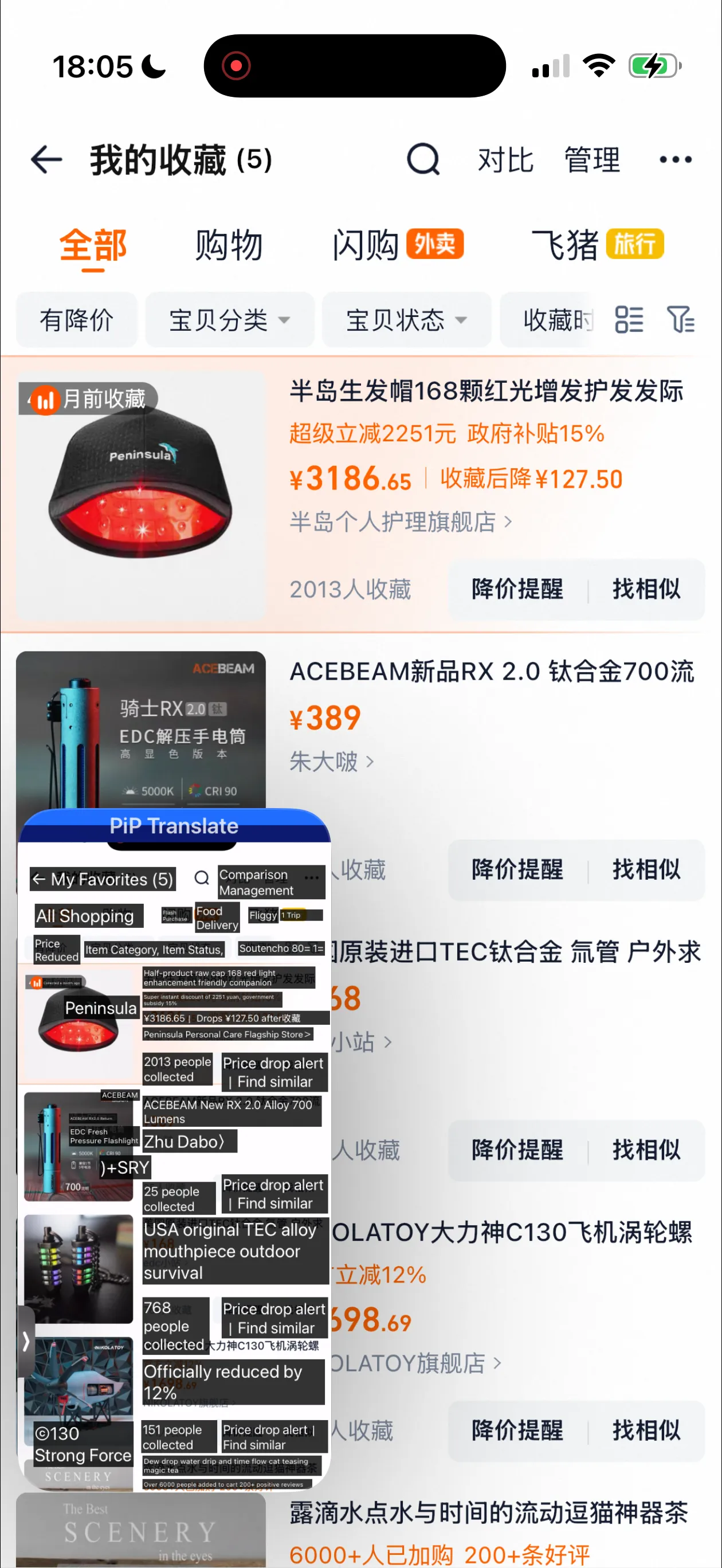
PiP Screen Translate は、使ってるアプリの上にフローティングの翻訳ウィンドウを表示します。OCR で画面上の中国語テキストを読み取り、日本語翻訳をオーバーレイに表示 — Taobao を離れる必要なし。
Taobao のお気に入りページでの表示例:
Taobaoお気に入りページ — 商品名、価格、ショップ情報がフローティングオーバーレイで翻訳表示
オーバーレイが商品名、価格、ショップ名、ボタンを翻訳。Taobao を普通にスクロールでき、翻訳はスクロールに合わせて更新されます。
セットアップ:
- PiP Screen Translate を開き、翻訳セッション開始
- Taobao に切り替え — フローティングウィンドウは画面に残る
- 普通に閲覧 — オーバーレイが表示テキストを読み取って翻訳
これだけ。スクショなし、アプリ切り替えなし、テキストをコピペして翻訳ツールに放り込む必要なし。
実際に何がうまく翻訳できるか
正直にまとめます。
よく翻訳できるもの:
- 商品タイトルと説明文
- 価格と割引情報(赤いプロモーション文字)
- ショップ名と出品者情報
- ナビタブとフィルターボタン
- 配送情報と到着予定
- レビューの要約
まあまあなもの:
- プロモバナーに埋め込まれたテキスト(フォントやコントラスト次第)
- 一部出品者が使う手書き風フォント
- サイズ・カラー選択ボタン
苦手なもの:
- 商品画像に焼き込まれたテキスト(写真だけのサイズ表など)
- 密な表の極小テキスト
- ライブ配信のオーバーレイ
普段の買い物 — 閲覧、商品比較、説明の確認、価格チェック — には十分に使えます。
Taobao 以外:同じ方式が使える他の中国アプリ
Taobao を使ってるなら、他の中国アプリの翻訳も必要になるでしょう。同じオーバーレイ方式が全部で使えます:
ショッピング
- Pinduoduo / Temu — 共同購入。Taobao 以上に中国語オンリー
- 1688.com — Taobao の卸売版。仕入れ業者には必須
- JD.com(京東) — 家電と正規品
- 小紅書(Xiaohongshu) — 商品レビューとおすすめ
日常生活(駐在員向け)
- 美団(Meituan) — フードデリバリー、ホテル、映画チケット
- 饿了么(Ele.me) — フードデリバリー
- 大众点评(DianPing) — レストランレビュー(中国版食べログ)
- 高徳地図(Amap) — ナビ。中国では Apple Maps より正確なことが多い
- Alipay のミニプログラム — Alipay 内の決済以外の機能
中国旅行の計画中、または最近引っ越した方には、全部まとめたガイドもあります:中国の言語の壁を乗り越える。
銀行・金融
- WeChat Pay の設定 — 何か変更したいけどメニューが読めない時
- 中国銀行 / ICBC アプリ — 中国の銀行口座管理
- Alipay — 決済以外のユーティリティ機能全般
翻訳ありの Taobao ショッピングのコツ
実際に使って気づいたポイント:
閲覧には翻訳、詳細は辞書で。 オーバーレイは画面上の情報をざっくり把握するのに最適。正確なスペックが知りたいときや、特定のレビューをちゃんと読みたいときは、その部分だけスクショして Google Lens でじっくり確認するのもアリ。
商品タイトルは中国語でもキーワード詰め込み。 翻訳されたタイトルがランダムな単語の羅列に見えても驚かないでください。中国の出品者もタイトルに SEO キーワードを詰め込んでます。実際の商品情報は大抵、下の説明欄にあります。
月销(月間販売数)を見る。 翻訳があっても、この数字は覚えておくと便利。月間販売数が多い = だいたい信頼できる。オーバーレイが翻訳してくれるけど、パターンとして覚えるほうが速い。
Taobao の画像検索を使う。 ほしいものの写真があれば、Taobao のカメラ検索はかなり優秀。中国語の検索キーワードを考える必要がなくなります。
仕入れ業者・転売業者向け
Taobao や 1688 から再販用の商品を仕入れてるなら、翻訳はオプションじゃなくて稼ぐ手段そのもの。必要なのは:
- 出品者間の価格を正確に比較すること
- 商品スペックを推測じゃなく読めること
- 配送条件と最低注文数量(MOQ)を理解すること
- 出品者とのやり取り(これはちゃんとした翻訳者かエージェントが必要 — OCR ではライブチャットに対応できない)
オーバーレイは閲覧と比較のフェーズで最強。スクショのボトルネックに足を引っ張られずに、数十の商品リストをサクサク見られます。
1688 では特に、卸売価格、MOQ、配送ティアが全部中国語。閲覧しながらリアルタイムで読めるのと、1つずつスクショするのでは、数時間の差が出ます。
FAQ
Taobao のアプリとウェブサイト、どっちでも使える?
はい、両方対応。フローティングオーバーレイは iPhone 上のどのアプリの上にも表示されます。Taobao でも 1688 でも Pinduoduo でも。
Apple の翻訳機能や Visual Intelligence は?
Apple の内蔵翻訳は選択可能なテキストと Safari の Web ページ向け。Taobao アプリはテキストの大半を選択不可能な UI 要素として描画するから、Apple 翻訳ではアクセスできません。Visual Intelligence(iPhone 16+)はカメラで実物を翻訳するもの — 自分のスマホ画面を翻訳するための機能じゃないです。
翻訳の精度は注文に十分?
商品の内容把握、価格比較、アプリの操作には十分。ただし正確な素材スペックや、1文字の違いが重要なサイズ表を読むなら、注文前にもっと丁寧な翻訳手段で確認してください。
中国のファイアウォールの内側でも動く?
はい。PiP Screen Translate の OCR はデバイス上でローカル処理。翻訳 API は中国で機能する標準 HTTPS 接続です(ブロックされている Google サービスとは違います)。
PiP Screen Translate は App Store で入手できます。無料トライアル、アカウント不要。
関連記事
フランスのアプリをiPhoneで翻訳する方法(海外生活ガイド)
Ameli、CAF、Leboncoin、impots.gouv — フランスの必須アプリは全部フランス語。フランス語が流暢じゃなくてもiPhoneで使う方法を紹介します。
ドイツのアプリをiPhoneで翻訳する方法(海外生活サバイバルガイド)
DB Navigator、Sparkasse、Kleinanzeigen、健康保険ポータル — ドイツの必須アプリはドイツ語漬け。実際に使う方法を紹介します。
日本の生活アプリをiPhoneで翻訳する方法
LINE、PayPay、食べログ、ホットペッパービューティー、区役所ポータル — 日本で本当に必要なアプリはほぼ日本語。読めるようにする方法を紹介します。