
Schermo diviso su iPhone per tradurre: la soluzione che Apple non ti darà
iPhone non ha lo schermo diviso. Ma se ti serve per tradurre — leggere app straniere, navigare in un'altra lingua — c'è un overlay PiP che funziona davvero.
Ogni tot mesi, qualcuno scrive su Reddit chiedendo perché iPhone non ha ancora lo schermo diviso. Samsung ce l’ha dal 2016. Android cinesi che costano un quinto di un iPhone ce l’hanno da anni. E la risposta di Apple è sostanzialmente: non pensiamo vi serva.
Se hai cercato “iPhone split screen” sperando di trovare un modo per vedere due cose insieme sul telefono, conosci già la risposta che danno tutti gli articoli: non puoi. Split View è solo per iPad. Lo è sempre stato. Apple non ha mai mostrato interesse a portarlo su iPhone.
Ma il punto è questo — la maggior parte di chi cerca lo schermo diviso su iPhone non vuole far girare due app a caso affiancate. Ha un caso d’uso specifico. E il più comune? La traduzione. Sei in un’app in lingua straniera e vuoi vedere la traduzione senza uscirne.
Per quel problema specifico, una soluzione c’è.
Perché la gente vuole davvero lo schermo diviso
Il sogno è semplice: app di traduzione su metà schermo, app straniera sull’altra metà. Leggi l’originale, vedi la traduzione, vai avanti. Niente screenshot, niente avanti e indietro.
Questa richiesta salta fuori di continuo per chi:
- Viaggia e deve usare app locali (Taobao, Meituan, LINE, KakaoTalk)
- Studia lingue e vuole leggere contenuti con la traduzione a fianco
- Lavora con fornitori esteri e naviga piattaforme internazionali
- Vive all’estero e usa app che non hanno un’opzione in italiano
Su Android, trascini due app in split screen e sei a posto. Su iPhone, fai lo screenshot, apri Google Lens o Apple Translate, leggi, torni all’app, ti sei perso, ripeti. Uno strazio.
Come ha scritto un utente su Reddit: “È imbarazzante pagare più di 1000 euro per un iPhone e sapere che un Android da 100 euro è più produttivo nel multitasking.”
Cosa offre davvero Apple (e perché non basta)
Vediamo le funzionalità multitasking di Apple e perché nessuna risolve il problema:
Split View — Solo iPad. Non c’è su nessun iPhone, neanche il Pro Max.
Slide Over — Anche questo solo iPad.
Picture-in-Picture — Questo c’è su iPhone, ma è fatto per i video. Puoi rimpicciolire un video YouTube in una finestra flottante mentre usi un’altra app. Non puoi farci flottare un’app di traduzione.
App Switcher — Scorri su, tocca l’altra app. È veloce, ma perdi il contesto ogni volta che switchi. Per la traduzione, dove devi confrontare originale e tradotto contemporaneamente, non funziona.
Live Text / Visual Look Up — Può tradurre testo selezionabile, ma la maggior parte delle app straniere mostra il testo come immagini o elementi UI custom non selezionabili. E funziona solo se riesci a tenere premuto sul testo.
Visual Intelligence (iPhone 16) — Pensato per inquadrare oggetti nel mondo reale con la fotocamera. Non per tradurre il tuo schermo.
Niente di tutto questo ti dà quello che darebbe lo schermo diviso: due cose visibili allo stesso tempo.
La soluzione con l’overlay PiP
Ecco cosa funziona davvero per il caso d’uso traduzione.
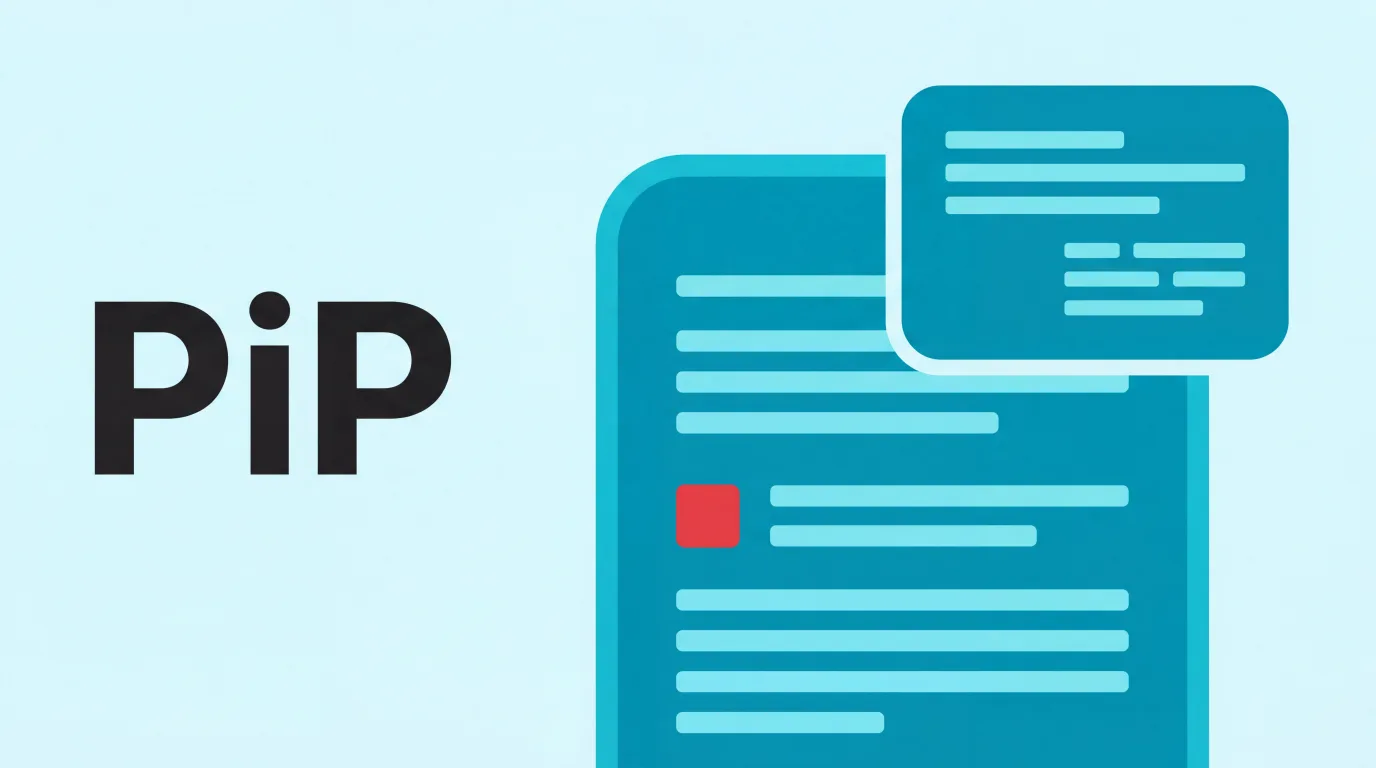
PiP Screen Translate sfrutta il Picture-in-Picture di iOS — lo stesso sistema che fa flottare i video — per piazzare un overlay di traduzione sopra qualsiasi app stai usando. Legge il testo sullo schermo con l’OCR e mostra la traduzione in una finestra flottante.
Non è schermo diviso nel senso classico. L’app straniera occupa tutto lo schermo. La traduzione flotta sopra in una finestra ridimensionabile. Ma il risultato è quello che la gente vuole dallo split screen: vedi l’originale e la traduzione contemporaneamente, senza cambiare app.
Come funziona:
- Apri PiP Screen Translate e avvia una sessione di traduzione
- Passa a qualsiasi app vuoi tradurre
- L’overlay flottante resta sullo schermo, legge e traduce il testo visibile
- Scorri, naviga, tocca — la traduzione si aggiorna quando lo schermo cambia
Tutto qui. Niente jailbreak, niente hack, niente launcher di terze parti. Usa un’API standard di iOS che Apple mette a disposizione per i contenuti flottanti.
Cosa ottieni (e cosa no)
Parliamoci chiaro su cosa copre questa soluzione e dove non arriva rispetto al vero schermo diviso.
Cosa ottieni:
- Due “viste” visibili allo stesso tempo — l’app e la traduzione
- Funziona sopra qualsiasi app — social, shopping, messaggistica, mappe, tutto
- La traduzione si aggiorna mentre scorri e navighi
- Puoi ridimensionare e riposizionare la finestra overlay
- Non c’è bisogno di uscire dall’app
Cosa non ottieni:
- Due app completamente interattive affiancate (l’overlay è in sola lettura)
- Divisione 50/50 ridimensionabile come Android o iPad
- La possibilità di scrivere in un’app mentre ne vedi un’altra
- Multitasking generico al di là della traduzione
Se ti serve lo schermo diviso per altro — guardare un video mentre chatti, copiare dati tra due fogli di calcolo — non è questa la risposta. Per quello ti serve un iPad o un telefono Android. Apple non ha ceduto e probabilmente non lo farà.
Ma se la tua frustrazione specifica è “non riesco a leggere questa app perché è in un’altra lingua e sono stufo di screenshottare tutto”, questo risolve il problema.
Casi d’uso concreti
Shopping su e-commerce straniero
Taobao, Pinduoduo, 1688, Coupang, Mercari — queste app sono interamente nella lingua locale. Sfogliare le schede prodotto con nomi, prezzi e descrizioni tradotte nell’overlay vuol dire poter fare acquisti senza il ciclo degli screenshot.
Viaggiare e usare app locali
Quando sei in Giappone, Corea, Cina, o ovunque le app non abbiano l’interfaccia in italiano, l’overlay ti permette di navigare Meituan per ordinare cibo, KakaoMap per le indicazioni, LINE per la messaggistica — tutto leggendo in italiano.
Leggere social stranieri
Scrollare Xiaohongshu, Weibo o qualsiasi piattaforma social non italiana diventa usabile. L’overlay traduce i post mentre scorri il feed.
Studio delle lingue
Qualcuno lo usa come stampella — legge il testo originale, dà un’occhiata all’overlay quando si blocca. Non è uno strumento didattico, ma colma il gap tra “non capisco niente” e “ne so abbastanza per afferrare il senso.”
Perché Apple probabilmente non aggiungerà lo schermo diviso
È una richiesta che esiste almeno dal 2016. La posizione di Apple — a giudicare dai fatti, non dalle parole — sembra questa:
-
Gli schermi iPhone sono troppo piccoli. Anche il Pro Max con 6,7 pollici darebbe a ogni app circa 3,3 pollici in split view. Apple è chiaramente convinta che l’esperienza sarebbe pessima.
-
Va contro la loro filosofia di design. Un’app, piena attenzione, schermo pieno. Questo è il paradigma iPhone. iPad ha il multitasking perché è posizionato come dispositivo di produttività.
-
Preferiscono venderti un iPad. L’interpretazione cinica ma probabilmente corretta. Vuoi il multitasking? Compra il dispositivo fatto apposta.
Che tu sia d’accordo o meno con il ragionamento di Apple, lo schermo diviso su iPhone non arriverà presto. Se ti serve per tradurre, l’overlay PiP è quello che c’è adesso.
Come configurarlo
Mettere in piedi l’overlay di traduzione richiede circa 30 secondi:
- Scarica PiP Screen Translate dall’App Store
- Apri l’app e scegli le lingue (da/verso)
- Avvia una sessione di traduzione
- Passa a qualsiasi app vuoi tradurre — l’overlay ti segue
L’overlay funziona come qualsiasi finestra PiP su iPhone — puoi trascinarlo, ridimensionarlo, o farlo scivolare sul bordo per nasconderlo un attimo.
Lingue supportate: giapponese, cinese, coreano e altre lingue notoriamente ostiche da tradurre con gli strumenti standard perché le loro app tendono a renderizzare il testo come immagini invece che come testo selezionabile.
FAQ
È davvero schermo diviso?
No. È un overlay flottante che ti dà lo stesso risultato per la traduzione: vedere due cose contemporaneamente. Il vero schermo diviso (due app completamente interattive affiancate) non è possibile su iPhone senza jailbreak.
Funziona con qualsiasi app?
Sì. L’overlay sta sopra qualsiasi app sullo schermo — Safari, Instagram, Taobao, giochi, quello che vuoi. Sfrutta la funzionalità PiP di sistema.
E la traduzione di Apple?
Apple Translate funziona benissimo per il testo selezionabile e le pagine web in Safari. Non aiuta con le app che mostrano il testo come immagini (la maggior parte delle app in lingue asiatiche, menu, app di shopping) o dove il testo non è selezionabile.
Consuma molta batteria?
Usa l’OCR e fa girare la traduzione in background, quindi sì, più di niente. In pratica è paragonabile a una videochiamata attiva — si nota sulle sessioni lunghe ma per l’uso normale va bene.
Apple aggiungerà mai il vero schermo diviso a iPhone?
Chissà. iPhone 16 Pro Max non ce l’ha. Le voci su iOS 19 non ne parlano. L’overlay PiP esiste adesso e copre il caso d’uso traduzione che è il motivo principale per cui la gente chiede lo split screen.
PiP Screen Translate è sull’App Store. Prova gratuita, nessun account richiesto.
Articoli correlati
Come tradurre le app francesi su iPhone (guida per expat)
Ameli, CAF, Leboncoin, impots.gouv — le app essenziali della Francia sono tutte in francese. Ecco come usarle davvero su iPhone senza parlare francese fluente.
Come tradurre le app tedesche su iPhone (guida di sopravvivenza per expat)
DB Navigator, Sparkasse, Kleinanzeigen, portali dell'assicurazione sanitaria — le app essenziali della Germania sono bloccate in tedesco. Ecco come usarle davvero.
Come tradurre le app giapponesi della vita quotidiana su iPhone
LINE, PayPay, Tabelog, HotPepper Beauty, portali comunali — le app che ti servono davvero in Giappone sono quasi tutte in giapponese. Ecco come leggerle.