
Comment utiliser Taobao en français sur iPhone (sans le cauchemar des captures d'écran)
Taobao n'a pas de version française. Voici comment vraiment naviguer, acheter et traduire Taobao sur ton iPhone sans capturer chaque page.
Taobao n’a pas de version française. Et il n’en aura probablement jamais. Si tu fais tes achats sur Taobao depuis l’étranger — ou que t’es expat et ton chinois est pas encore au point — tu connais déjà la galère.
La méthode « officielle » sur iPhone, c’est de capturer chaque page, ouvrir Google Lens, attendre le traitement, lire la traduction, retourner sur Taobao, oublier ce que tu regardais, recapturer. Répète 40 fois par session de shopping.
Il y a une meilleure méthode maintenant. Voilà comment j’utilise vraiment Taobao en français sur mon iPhone.
Pourquoi Taobao est plus galère à traduire que la plupart des applis
La plupart des conseils de traduction partent du principe que le texte à l’écran est sélectionnable. « Appui long puis Traduire ! » Super, sauf que Taobao affiche la majeure partie de son interface sous forme d’images et de composants custom. Les titres de produits dans les résultats de recherche ? Pas sélectionnables. Les détails de prix sur les fiches produits ? Pas sélectionnables. Les messages des vendeurs ? Des fois oui, des fois non.
La traduction intégrée de Safari aide pas non plus — l’appli mobile Taobao c’est pas un site web. Et même si tu passes par taobao.com dans Safari, la moitié du contenu se charge dynamiquement et Safari Translate laisse tomber.
Du coup t’es coincé avec capture → Google Lens → retour dans l’appli. En boucle.
La méthode overlay flottant
PiP Screen Translate pose une fenêtre de traduction flottante par-dessus n’importe quelle appli. Il lit le texte chinois à l’écran via OCR et affiche la traduction en français dans l’overlay — sans quitter Taobao.
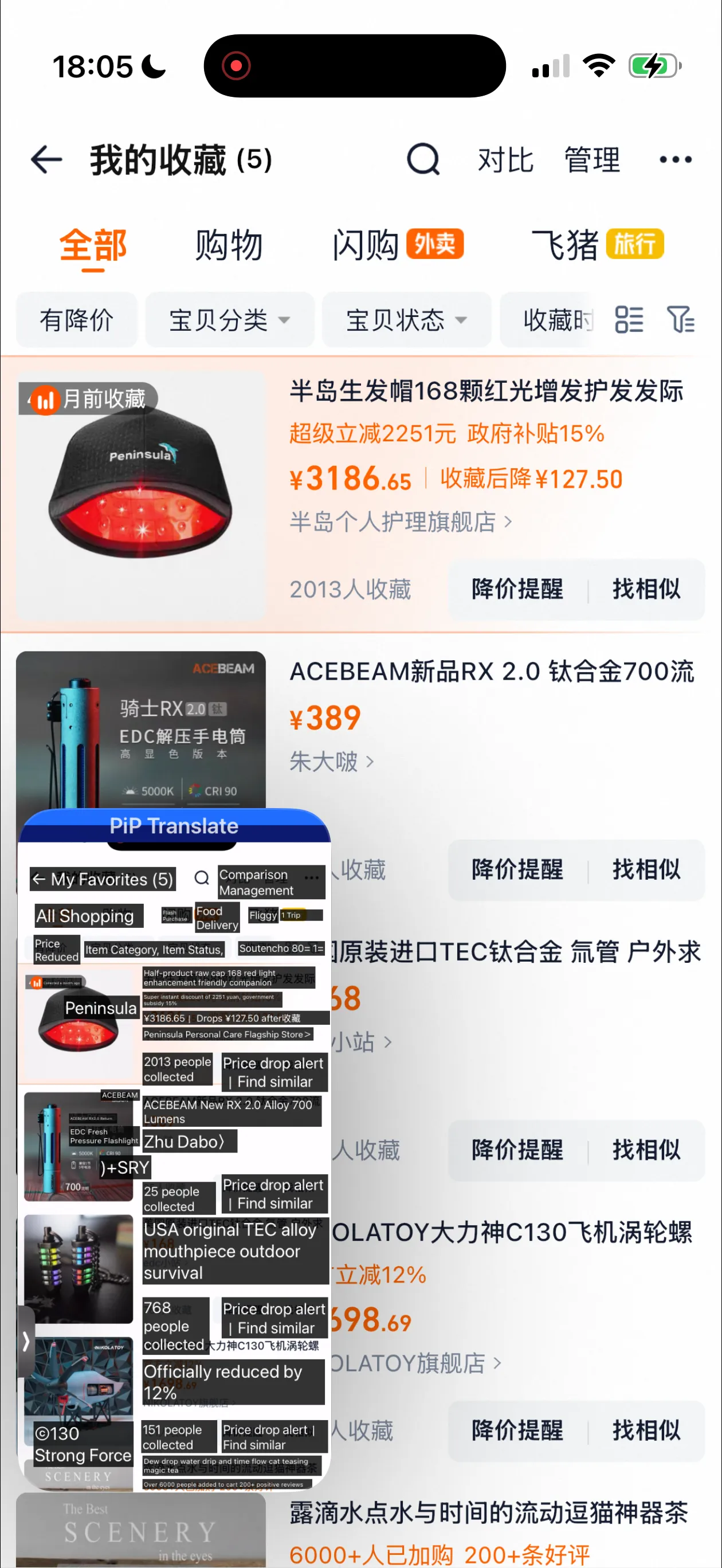
Voilà ce que ça donne sur une page de favoris Taobao :
Page de favoris Taobao — noms de produits, prix et infos boutique traduits dans l'overlay flottant
L’overlay traduit les noms de produits, les prix, les noms de boutiques et les boutons. Tu peux scroller Taobao normalement et la traduction se met à jour au fur et à mesure.
Comment le configurer :
- Ouvre PiP Screen Translate et lance une session de traduction
- Bascule sur Taobao — la fenêtre flottante reste à l’écran
- Navigue normalement — l’overlay lit et traduit tout ce qui est visible
C’est tout. Pas de captures, pas de changement d’appli, pas de copier-coller dans un traducteur.
Ce qu’il traduit vraiment bien
Soyons honnêtes sur ce qui marche et ce qui marche moins.
Marche très bien :
- Titres et descriptions de produits
- Prix et infos promos (le texte rouge des réductions)
- Noms de boutiques et infos vendeur
- Onglets de navigation et boutons de filtrage
- Détails de livraison et estimations de délai
- Résumés d’avis
Marche correctement :
- Texte dans les bannières promos (dépend de la police/du contraste)
- Polices manuscrites utilisées par certains vendeurs
- Boutons d’options taille/couleur
A du mal avec :
- Texte incrusté dans les images produits (genre les tableaux de tailles qui sont juste des photos)
- Texte très petit dans des tableaux denses
- Overlays de livestream
Pour la plupart des achats — naviguer, comparer les produits, lire les descriptions, vérifier les prix — ça fait le taff.
Au-delà de Taobao : les autres applis chinoises compatibles
Si tu utilises Taobao, t’as sûrement besoin de traduire d’autres applis chinoises aussi. La même méthode marche sur toutes :
Shopping
- Pinduoduo / Temu — achat groupé, encore plus exclusivement en chinois que Taobao
- 1688.com — la version grossiste de Taobao, indispensable pour les importateurs
- JD.com (Jingdong) — électronique et produits authentiques
- Xiaohongshu (Little Red Book) — avis produits et recommandations
Vie quotidienne (expats)
- Meituan — livraison de repas, résa d’hôtels, billets de ciné
- Ele.me (饿了么) — livraison de repas
- DianPing (大众点评) — avis restos (le Yelp chinois en gros)
- Gaode Maps (高德地图) — navigation, souvent plus précis qu’Apple Maps en Chine
- Mini-programmes Alipay — les trucs dans Alipay qui sont pas des paiements
Si tu prépares un voyage en Chine ou que tu viens de t’y installer, on a écrit un guide complet qui couvre tout ça : Survivre à la barrière de la langue en Chine.
Banque et finances
- Réglages WeChat Pay — quand tu dois modifier un truc et que tu peux pas deviner le menu
- Applis Bank of China / ICBC — pour gérer ton compte bancaire chinois
- Alipay — au-delà des paiements, toutes les fonctions utilitaires
Astuces pour acheter sur Taobao avec la traduction
Quelques trucs que j’ai appris en utilisant ce workflow :
Utilise la traduction pour naviguer, passe à un dico pour les détails. L’overlay te donne le gros de ce qui est à l’écran rapidement. Si t’as besoin de specs exactes ou que tu veux comprendre un avis précis en détail, tu peux toujours capturer ce truc-là et utiliser Google Lens pour une traduction plus soignée.
Les titres de produits sont bourrés de mots-clés en chinois aussi. Te laisse pas embrouiller quand un titre traduit est un mur de mots apparemment random — les vendeurs chinois font du SEO sur leurs titres comme tout le monde. Les vraies infos produit sont généralement dans la description en dessous.
Repère le nombre 月销 (ventes mensuelles). Même avec la traduction, apprendre à repérer ce nombre aide. Ventes mensuelles élevées = probablement fiable. L’overlay le traduira mais c’est plus rapide de juste reconnaître le pattern.
Utilise la recherche par image de Taobao. Si t’as une photo de ce que tu cherches, la recherche par caméra de Taobao est incroyablement bonne. Ça t’évite de taper des termes de recherche en chinois.
Pour les importateurs et revendeurs
Si tu sources des produits sur Taobao ou 1688 pour la revente, la traduction c’est pas optionnel — c’est comme ça que tu fais du business. Tu dois :
- Comparer les prix entre vendeurs avec précision
- Lire les specs produits sans deviner
- Comprendre les conditions d’expédition et les quantités minimum de commande
- Communiquer avec les vendeurs (pour ça, il te faudra toujours un vrai traducteur ou un agent — l’OCR peut pas aider avec le chat en direct)
L’approche overlay marche bien pour la phase de navigation et de comparaison. Tu peux parcourir des dizaines d’annonces rapidement sans que le goulot d’étranglement des captures te freine.
Pour 1688 en particulier, les prix de gros, les MOQ (quantités minimum de commande) et les niveaux de livraison sont tous affichés en chinois. Pouvoir les lire en temps réel pendant la navigation fait gagner des heures par rapport à capturer chaque annonce.
FAQ
Ça marche avec l’appli mobile Taobao ou juste le site web ?
Les deux. L’overlay flottant marche par-dessus n’importe quelle appli sur ton iPhone, que ce soit Taobao, 1688, Pinduoduo — peu importe ce qui est ouvert.
Et les nouvelles fonctions Apple Translate / Visual Intelligence ?
La traduction intégrée d’Apple marche pour le texte sélectionnable et les sites web dans Safari. L’appli Taobao affiche la plupart du texte comme des éléments d’interface non sélectionnables, du coup Apple Translate y a pas accès. Visual Intelligence (sur iPhone 16+) demande de pointer ta caméra vers un écran — c’est fait pour le texte du monde réel, pas pour traduire l’écran de ton propre téléphone.
La qualité de traduction est suffisante pour commander ?
Pour comprendre ce qu’est un produit, comparer les prix et naviguer dans l’appli — oui. Pour lire les specs exactes des matériaux ou les tableaux de tailles détaillés où un mot de travers compte, revérifie avec une méthode plus précise avant de commander.
Ça marche en Chine derrière le pare-feu ?
Oui. PiP Screen Translate fait tourner l’OCR localement sur ton appareil. L’API de traduction se connecte en HTTPS standard qui passe en Chine (contrairement aux services Google qui sont bloqués).
PiP Screen Translate est dispo sur l’App Store. Essai gratuit, aucun compte nécessaire.
Articles similaires
Comment traduire les applis françaises sur iPhone (guide expat)
Ameli, CAF, Leboncoin, impots.gouv — les applis essentielles en France sont toutes en français. Voici comment les utiliser sur ton iPhone sans parler couramment français.
Comment traduire les applis du quotidien japonais sur iPhone
LINE, PayPay, Tabelog, HotPepper Beauty, les portails de mairie — les applis dont tu as vraiment besoin au Japon sont presque toutes en japonais. Voici comment les lire.
Comment traduire les applis allemandes sur iPhone (guide de survie expat)
DB Navigator, Sparkasse, Kleinanzeigen, les portails d'assurance maladie — les applis indispensables en Allemagne sont bloquées en allemand. Voici comment les utiliser vraiment.