
Écran partagé iPhone pour la traduction : la solution qu'Apple ne te donnera pas
Les iPhone ne supportent pas l'écran partagé. Mais si t'en as besoin pour la traduction — lire des applis étrangères, naviguer dans une autre langue — il existe une solution avec un overlay PiP qui marche vraiment.
Tous les quelques mois, quelqu’un poste sur Reddit pour demander pourquoi l’iPhone n’a toujours pas d’écran partagé. Samsung l’a depuis 2016. Des téléphones Android qui coûtent cinq fois moins cher qu’un iPhone l’ont depuis des années. Et la réponse d’Apple, en gros : on pense pas que t’en as besoin.
Si t’as cherché « iPhone split screen » en espérant pouvoir afficher deux trucs en même temps sur ton téléphone, tu connais déjà la réponse de chaque article : c’est pas possible. Split View, c’est réservé à l’iPad. Ça l’a toujours été. Apple n’a montré aucune envie de l’amener sur iPhone.
Mais le truc, c’est que la plupart des gens qui cherchent l’écran partagé sur iPhone veulent pas lancer deux applis au hasard côte à côte. Ils ont un cas d’usage précis. Et le plus courant ? La traduction. T’es dans une appli en langue étrangère et tu veux voir la traduction sans la quitter.
Pour ce problème précis, il y a une solution.
Pourquoi les gens veulent vraiment l’écran partagé
Le rêve est simple : une appli de traduction sur une moitié de l’écran, l’appli en langue étrangère sur l’autre. Lire l’original, voir la traduction, avancer. Pas de captures, pas de va-et-vient.
Ça revient tout le temps chez les gens qui :
- Voyagent et doivent utiliser des applis locales (Taobao, Meituan, LINE, KakaoTalk)
- Apprennent des langues et veulent lire du contenu avec la traduction sous les yeux
- Bossent avec des fournisseurs étrangers et naviguent sur des plateformes internationales
- Vivent à l’étranger et doivent utiliser des applis qui n’ont pas d’option français
Sur Android, tu mettrais juste deux applis en écran partagé et c’est réglé. Sur iPhone, tu fais une capture, tu ouvres Google Lens ou Apple Translate, tu lis le résultat, tu reviens dans l’appli, t’as oublié où t’en étais, tu recommences. C’est exaspérant.
Comme l’a dit un utilisateur Reddit : « C’est gênant de payer plus de 1000 € pour un iPhone et de savoir qu’un Android à 100 € est plus productif pour le multitâche. »
Ce qu’Apple propose vraiment (et pourquoi ça aide pas)
Passons en revue les fonctions multitâche d’Apple et pourquoi aucune ne résout le problème :
Split View — iPad uniquement. Pas dispo sur aucun iPhone, même le Pro Max.
Slide Over — iPad uniquement aussi.
Picture-in-Picture — Celle-là existe sur iPhone, mais c’est fait pour la vidéo. Tu peux réduire une vidéo YouTube dans une fenêtre flottante en utilisant une autre appli. Tu ne peux pas faire flotter une appli de traduction.
App Switcher — Swipe vers le haut, touche l’autre appli. C’est rapide, mais tu perds le contexte visuel à chaque changement. Pour la traduction, où tu dois comparer l’original et le traduit en même temps, ça marche pas.
Live Text / Visual Look Up — Peut traduire du texte sélectionnable, mais la plupart des applis étrangères affichent le texte sous forme d’images ou d’éléments UI custom non sélectionnables. Et ça marche que sur le texte qu’on peut maintenir appuyé.
Visual Intelligence (iPhone 16) — Conçu pour pointer ta caméra vers des objets du monde réel. Pas pour traduire ton propre écran.
Rien de tout ça ne te donne ce que l’écran partagé offrirait : deux vues visibles en même temps.
Le workaround avec overlay PiP
Voilà ce qui marche vraiment pour le cas traduction.
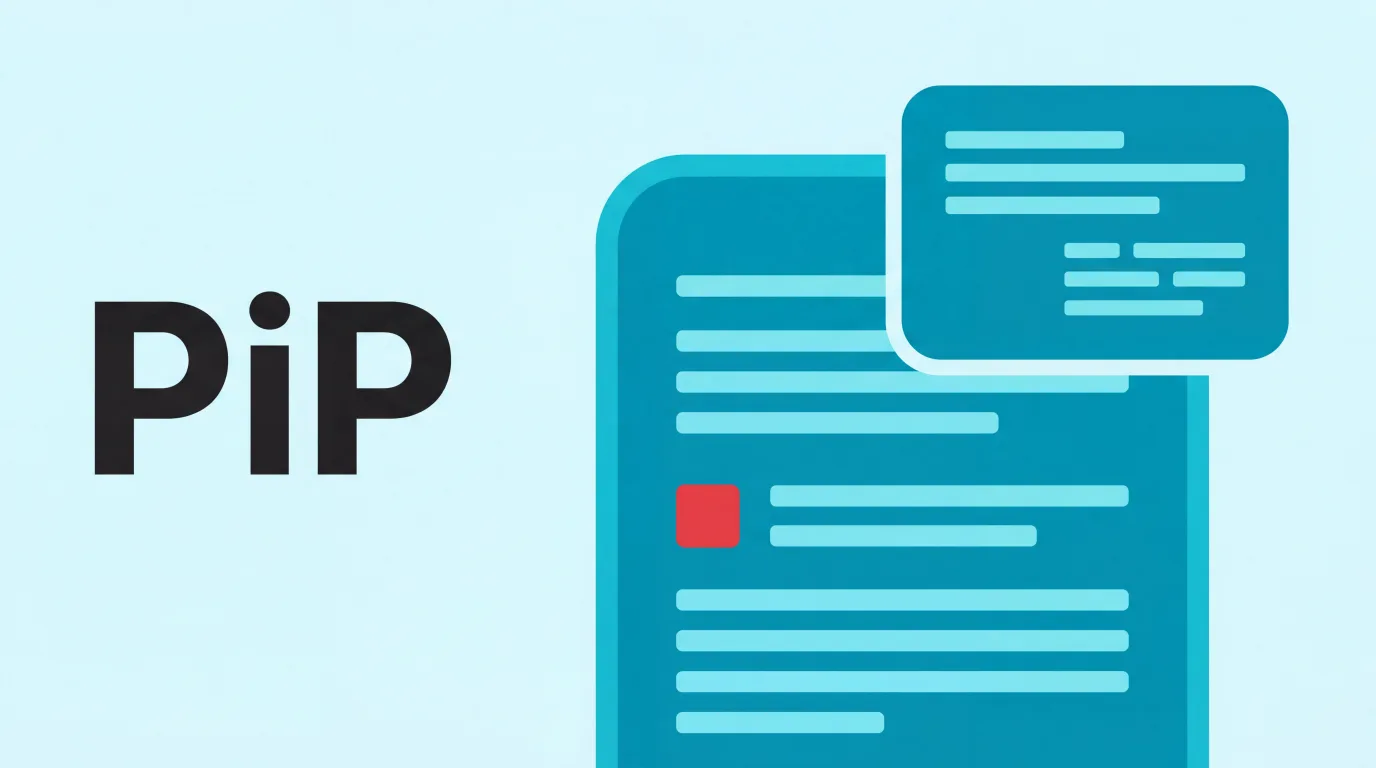
PiP Screen Translate utilise le Picture-in-Picture d’iOS — le même système qui fait flotter la vidéo — pour poser une couche de traduction par-dessus n’importe quelle appli. Il lit le texte à l’écran via OCR et affiche la traduction dans une fenêtre flottante.
C’est pas un écran partagé au sens strict. Ton appli en langue étrangère prend tout l’écran. La traduction flotte par-dessus dans une fenêtre redimensionnable. Mais le résultat est le même que ce que les gens veulent de l’écran partagé : tu vois l’original et la traduction en même temps, sans changer d’appli.
Comment ça marche :
- Ouvre PiP Screen Translate et lance une session de traduction
- Passe sur l’appli que tu veux traduire
- L’overlay flottant reste à l’écran, lit et traduit le texte visible
- Scrolle, navigue, touche — la traduction se met à jour quand l’écran change
C’est tout. Pas de jailbreak, pas de hack de raccourcis, pas de lanceur tiers. Ça utilise une API iOS standard qu’Apple fournit pour le contenu flottant.
Ce que t’obtiens (et ce que t’obtiens pas)
Soyons honnêtes sur ce que cette solution couvre et où elle pèche par rapport à un vrai écran partagé.
Ce que t’obtiens :
- Deux « vues » visibles en même temps — l’appli et la traduction
- Marche par-dessus n’importe quelle appli — réseaux sociaux, shopping, messagerie, cartes, tout
- La traduction se met à jour pendant que tu scrolles et navigues
- Tu peux redimensionner et repositionner la fenêtre overlay
- Pas besoin de quitter l’appli dans laquelle t’es
Ce que t’obtiens pas :
- Deux applis entièrement interactives côte à côte (l’overlay est en lecture seule)
- Un partage 50/50 redimensionnable comme sur Android ou iPad
- La possibilité de taper dans une appli en consultant une autre
- Du multitâche généraliste au-delà de la traduction
Si t’as besoin d’un vrai écran partagé pour autre chose que la traduction — genre regarder une vidéo en envoyant des messages, ou copier des données entre deux tableurs — c’est pas ta solution. Il te faut un iPad ou un téléphone Android pour ça. Apple n’a pas bougé et ne bougera probablement pas.
Mais si ta frustration précise c’est « je peux pas lire cette appli parce qu’elle est dans une autre langue et j’en ai marre de tout capturer », ça résout le problème.
Cas d’usage concrets
Shopping sur des applis e-commerce étrangères
Taobao, Pinduoduo, 1688, Coupang, Mercari — ces applis sont entièrement dans leur langue d’origine. Parcourir les fiches produits en voyant les noms, prix et descriptions traduits dans l’overlay, ça veut dire que tu peux vraiment faire tes achats sans la boucle des captures.
Voyager et utiliser des applis locales
Quand t’es au Japon, en Corée, en Chine ou n’importe où avec des applis sans interface française, l’overlay te permet de naviguer dans Meituan pour commander à bouffer, KakaoMap pour les directions, ou LINE pour la messagerie — tout en lisant en français.
Lire les réseaux sociaux étrangers
Scroller sur Xiaohongshu, Weibo ou n’importe quelle plateforme sociale non francophone devient utilisable. L’overlay traduit les posts pendant que tu parcours le fil.
Apprentissage des langues
Certains apprenants l’utilisent comme béquille — lire le texte original, jeter un œil à l’overlay quand on bloque. C’est pas un outil d’étude à proprement parler, mais ça comble le fossé entre « je peux rien lire » et « j’en sais assez pour capter l’essentiel ».
Pourquoi Apple n’ajoutera probablement pas l’écran partagé
C’est une demande de fonctionnalité depuis au moins 2016. La position d’Apple — vue à travers leurs actes, pas leurs paroles — semble être :
-
Les écrans d’iPhone sont trop petits. Même le Pro Max à 6,7 pouces donnerait à chaque appli ~3,3 pouces étriqués en vue partagée. Apple estime clairement que l’expérience serait mauvaise.
-
Ça entre en conflit avec leur philosophie de design. Une appli, toute l’attention, tout l’écran. C’est le paradigme iPhone. L’iPad a le multitâche parce qu’il est positionné comme outil de productivité.
-
Ils préfèrent te vendre un iPad. La lecture cynique mais probablement juste. Tu veux du multitâche ? Achète l’appareil fait pour ça.
Que tu sois d’accord ou non avec le raisonnement d’Apple, la réalité c’est que l’écran partagé sur iPhone, c’est pas pour demain. Si t’en as besoin pour la traduction, la solution PiP est ce qui existe aujourd’hui.
Comment le configurer
Mettre en route l’overlay de traduction prend environ 30 secondes :
- Télécharge PiP Screen Translate depuis l’App Store
- Ouvre l’appli et choisis tes langues source/cible
- Lance une session de traduction
- Passe sur l’appli que tu veux traduire — l’overlay te suit
L’overlay marche comme n’importe quelle fenêtre PiP sur iPhone — tu peux le déplacer, le redimensionner, ou le swiper vers le bord pour le planquer temporairement.
Langues supportées : Japonais, chinois, coréen, et d’autres langues notoirement galères à traduire avec les outils classiques parce que leurs applis ont tendance à afficher le texte sous forme d’images plutôt que de texte sélectionnable.
FAQ
C’est vraiment un écran partagé ?
Non. C’est une fenêtre flottante qui donne le même résultat final pour la traduction : voir deux trucs en même temps. Le vrai écran partagé (deux applis entièrement interactives côte à côte) n’est pas possible sur iPhone sans jailbreak.
Ça marche avec n’importe quelle appli ?
Oui. L’overlay flotte par-dessus n’importe quelle appli — Safari, Instagram, Taobao, jeux, n’importe quoi. Il utilise la fonctionnalité PiP système.
Et la traduction intégrée d’Apple ?
Apple Translate marche très bien pour le texte sélectionnable et les pages web Safari. Ça aide pas avec les applis qui affichent le texte en images (la plupart des applis en langues asiatiques, menus, applis de shopping) ou les applis où le texte n’est pas sélectionnable.
Ça bouffe la batterie ?
Ça utilise l’OCR et fait tourner une traduction en arrière-plan, donc oui, plus que sans overlay. En pratique, c’est comparable à un appel vidéo — tu le sens sur les longues sessions mais c’est correct en usage normal.
Apple ajoutera-t-il un jour le vrai écran partagé sur iPhone ?
Bonne question. L’iPhone 16 Pro Max ne l’a pas ajouté. Les rumeurs iOS 19 ne l’ont pas mentionné. La solution PiP existe maintenant et couvre le cas traduction qui motive la majorité de la demande d’écran partagé.
PiP Screen Translate est dispo sur l’App Store. Essai gratuit, pas de compte nécessaire.
Articles similaires
Comment traduire les applis françaises sur iPhone (guide expat)
Ameli, CAF, Leboncoin, impots.gouv — les applis essentielles en France sont toutes en français. Voici comment les utiliser sur ton iPhone sans parler couramment français.
Comment traduire les applis du quotidien japonais sur iPhone
LINE, PayPay, Tabelog, HotPepper Beauty, les portails de mairie — les applis dont tu as vraiment besoin au Japon sont presque toutes en japonais. Voici comment les lire.
Comment traduire les applis allemandes sur iPhone (guide de survie expat)
DB Navigator, Sparkasse, Kleinanzeigen, les portails d'assurance maladie — les applis indispensables en Allemagne sont bloquées en allemand. Voici comment les utiliser vraiment.