
Deja de hacer capturas — Traduce cualquier app en tu iPhone
El ciclo de captura-a-Google-Lens está matando tu productividad. Así puedes traducir cualquier app en la pantalla de tu iPhone en tiempo real — sin capturas, sin cambiar de app.
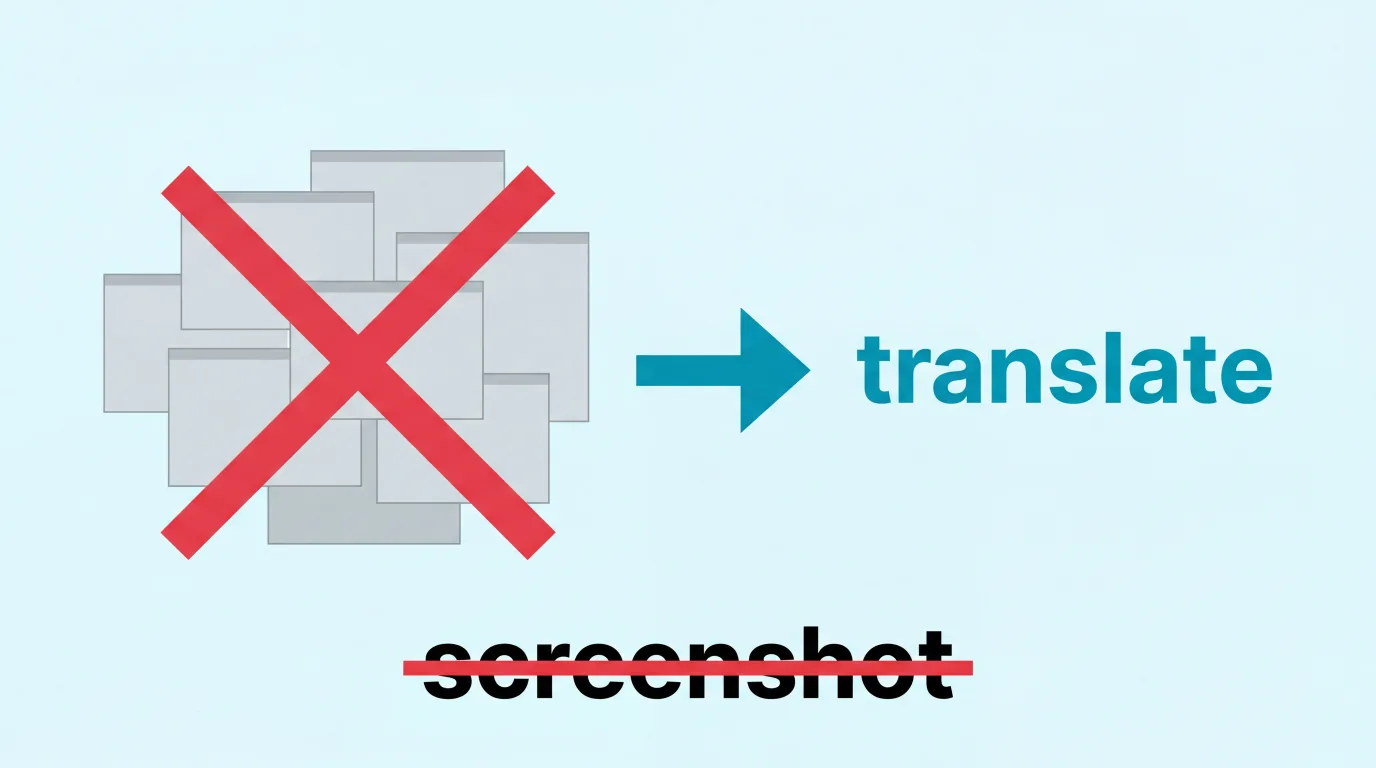
Hago unas 200 capturas de pantalla al día. No porque quiera — sino porque así se traduce en un iPhone.
Ves texto en chino en una app. Captura. Desliza a la miniatura. Tócala. Selecciona el texto. Copia. Cambias a Google Translate. Pega. Lee la traducción. Vuelve a la app. Olvida lo que estabas mirando. Otra captura.
Mi carrete es un 90% capturas basura que olvido borrar. Tengo miles. Fotos borrosas de listados de Taobao, menús de juegos japoneses, pantallas bancarias coreanas, apps de delivery que no podía leer. Cada una representa una pequeña interrupción que rompió lo que estaba haciendo.
Estoy harto. Y si estás aquí, probablemente tú también.
El problema que nadie ha resuelto (hasta ahora)
En Android, mantienes pulsado el botón de inicio y Google traduce lo que hay en pantalla. Un gesto. Listo.
¿En iPhone? Nada. No hay equivalente. Cada hilo de Reddit sobre esto acaba igual:
“No, hacer captura, ir a Markup, seleccionar y elegir Traducir en el menú contextual es la única forma.” — r/ios
“Uso una app china para compras y si quiero saber qué dice algo necesito hacer captura, ir a Google Photos, usar Google Lens y traducirlo.” — r/ios
“Cuando lees un texto largo que no te deja copiar texto de la app, el método de capturas se vuelve bastante agotador.” — r/ios
“¿Encontraste algo? Estoy buscando lo mismo.” — cada respuesta a cada post de “¿tap to translate para iOS?”
Apple lo ha intentado. Más o menos. Apple Translate solo funciona con texto seleccionable — y la mayoría de apps muestran el texto como imágenes, componentes personalizados o elementos canvas que no puedes seleccionar. Visual Intelligence en iPhone 16+ necesita que apuntes la cámara a una pantalla — está pensado para traducir carteles del mundo real, no tu propio móvil.
Así que la pila de capturas sigue creciendo.
El método de la ventana flotante
PiP Screen Translate pone una ventana de traducción flotante encima de cualquier app que estés usando. Lee el texto en pantalla con OCR y muestra la traducción ahí mismo — sin salir de tu app, sin capturas.
Inicias una sesión, cambias a la app que necesites y la ventana traduce lo visible. Haces scroll, se actualiza. Cambias de app, se actualiza. Ya está.
Así se ve en las apps que uso todos los días.
Manga y cómics
Esto es lo que engancha a la gente. Estás leyendo manga en crudo — texto japonés en bocadillos, efectos de sonido por todas partes, cuadros de narración. El ciclo de capturas aquí es brutal porque lo haces en cada página.
La ventana lee el texto japonés en cada panel y muestra la traducción al español. Puedes leer capítulos enteros sin parar a capturar, recortar, traducir y juntar lo que pasa.
No es una scanlation profesional — pero cuando estás al día con el lanzamiento oficial y quieres ir adelantado en los raws, cumple su función.
Tenemos una guía completa sobre esto: Cómo traducir manga en iPhone.
Apps de compras chinas
Taobao, Pinduoduo, 1688, Xiaohongshu — ninguna tiene versión en español. Si compras productos de China (o eres expatriado), estás traduciendo constantemente. Títulos de productos, precios, opciones de talla, términos de envío, info del vendedor.
La ventana traduce todo lo visible — nombres de productos, precios, info de la tienda, botones de navegación. Puedes navegar por docenas de listados sin que las capturas te frenen.
Para importadores que compran en 1688, esto significa comparar precios y leer términos de pedido mínimo sin capturar cada listado.
Guía completa para apps chinas: Cómo usar Taobao en español en iPhone.
Banca coreana y japonesa
Vivir fuera significa lidiar con apps bancarias en otro idioma. Las apps bancarias coreanas (Shinhan, Hana, KB Kookmin) son complejas hasta en coreano — en un idioma que no entiendes, son imposibles.
Lo mismo con apps bancarias japonesas, pantallas de pago de servicios y portales del gobierno. El texto no es seleccionable. No puedes copiarlo y pegarlo en un traductor. Tu única opción eran las capturas.
Con la ventana flotante, puedes navegar menús de cuenta, leer historiales de transacciones, entender pantallas de transferencia y encontrar ajustes sin adivinar qué botón hace qué. Un toque equivocado en una app bancaria puede salir caro — poder leer la interfaz importa.
Juegos en japonés, coreano, chino
Juegos con mucha historia como novelas visuales, JRPGs y juegos gacha tienen cantidades brutales de texto. Diálogos, menús, descripciones de misiones, estadísticas de objetos, árboles de habilidades. Si el juego no está localizado, estás mirando miles de capturas por partida.
La ventana traduce los diálogos mientras juegas. No va a sustituir una localización profesional — pero para juegos que nunca tendrán versión en español, o cuando quieres jugar la versión japonesa meses antes de que salga la traducida, te permite seguir la historia.
Guía completa para traducir juegos: Cómo traducir juegos japoneses en iPhone.
Redes sociales
Haciendo scroll por Xiaohongshu, Weibo, LINE, KakaoTalk, o cualquier red social en otro idioma. Cada publicación es una oportunidad de captura. Un amigo te manda un mensaje en chino. Alguien sube un meme en japonés. Un tema trending en Twitter coreano que quieres entender.
La ventana traduce publicaciones, comentarios, subtítulos y elementos de interfaz mientras haces scroll. Puedes navegar un feed social en otro idioma como si fuera Instagram — sin parar cada tres segundos a capturar y traducir.
Delivery de comida
Estás en Tokio, Seúl o Shanghái. Tienes hambre. Abres la app local de delivery — Meituan, Coupang Eats, Uber Eats en japonés. El menú está todo en un idioma que no entiendes. Cada nombre de plato, cada descripción de ingredientes, cada opción de personalización.
¿Capturar cada plato del menú? Son 30 capturas para un solo restaurante. Con la ventana flotante, simplemente haces scroll por el menú y lees qué es cada cosa. ¿Picante? ¿Cerdo? ¿Vegetariano? Ahora lo sabes antes de pedir.
¿Vives en China y lidias con esto todos los días? Tenemos una guía completa: Sobrevivir la barrera del idioma en China.
¿Por qué no usar [otra cosa]?
He probado de todo. Por qué nada me funcionó:
Google Lens / cámara de Google Translate — En iPhone necesitas capturar primero, salir de la app, abrir Google, esperar el procesamiento, leer la traducción, volver. Es exactamente el ciclo del que quiero escapar. Y el modo cámara es para apuntar a objetos del mundo real, no a tu propia pantalla.
Apple Translate — Solo funciona con texto seleccionable. La mayoría del texto de interfaz de apps no es seleccionable. No lee texto de imágenes, componentes personalizados ni elementos canvas.
Apple Visual Intelligence (iPhone 16+) — Necesitas apuntar la cámara a otra pantalla. Pensado para carteles y menús físicos. No puedes usarlo para traducir el móvil que tienes en la mano.
Safari Translate — Solo funciona en Safari. Las apps no son webs. E incluso las web apps que cargan contenido dinámicamente suelen romper la traducción de Safari.
Copiar y pegar — Funciona cuando el texto es seleccionable. La mayoría de las veces no lo es.
Aprender el idioma — En ello estoy. Pero necesito pedir el almuerzo hoy.
Cómo funciona
- Abre PiP Screen Translate e inicia una sesión de traducción
- Cambia a la app que necesites — la ventana se queda flotando en pantalla
- La ventana lee el texto visible con OCR y muestra la traducción
- Haz scroll, navega, cambia de app — se actualiza solo
Ese es todo el proceso. Sin capturas, sin cambiar de app, sin copiar y pegar, sin esperar.
FAQ
¿Funciona con cualquier app?
Sí. La ventana flota sobre lo que sea que haya en tu pantalla — Taobao, lectores de manga, juegos, apps bancarias, redes sociales, menús de ajustes, lo que sea.
¿Qué idiomas traduce?
Japonés, chino (simplificado y tradicional), coreano y más. Traduce al español y otros idiomas.
¿Es mejor que Google Lens?
Para imágenes sueltas, Google Lens da un resultado más pulido. Para uso continuo — navegar una app, leer un capítulo de manga, usar una app bancaria — la ventana flotante es incomparablemente más rápida porque nunca sales de lo que estás haciendo. Sin capturas, sin cambiar de app.
¿Qué pasa con la traducción de Apple?
Apple Translate solo funciona con texto seleccionable. La mayoría de apps en otros idiomas muestran el texto como elementos de interfaz no seleccionables, imágenes o componentes personalizados. La ventana lee todo en pantalla sin importar cómo esté renderizado.
¿Funciona sin conexión?
El OCR (lectura de texto) va en el dispositivo. La traducción necesita conexión a internet.
¿Qué tan precisa es la traducción?
Suficiente para navegar, explorar y entender el contexto. Para detalles críticos — transacciones financieras, info médica, documentos legales — siempre verifica con un traductor humano o un método más cuidadoso.
He borrado 3.000 capturas desde que cambié a este sistema. Mi carrete por fin tiene fotos de verdad otra vez.
PiP Screen Translate está disponible en la App Store. Prueba gratuita, sin necesidad de cuenta.
Posts relacionados
Cómo traducir las apps francesas en iPhone (Guía para expatriados)
Ameli, CAF, Leboncoin, impots.gouv — las apps esenciales de Francia están todas en francés. Así es como puedes usarlas en tu iPhone sin hablar francés con fluidez.
Cómo traducir las apps japonesas del día a día en iPhone
LINE, PayPay, Tabelog, HotPepper Beauty, portales municipales — las apps que realmente necesitas en Japón están casi todas en japonés. Así es como puedes leerlas.
Cómo traducir las apps alemanas en iPhone (Guía de supervivencia para expatriados)
DB Navigator, Sparkasse, Kleinanzeigen, portales de seguros médicos — las apps esenciales de Alemania están atrapadas en alemán. Así es como puedes usarlas de verdad.