
Pantalla dividida en iPhone para traducción: La solución que Apple no te dará
Los iPhone no soportan pantalla dividida. Pero si la necesitas para traducción — leer apps extranjeras, navegar en otro idioma — hay una solución con overlay PiP que realmente funciona.
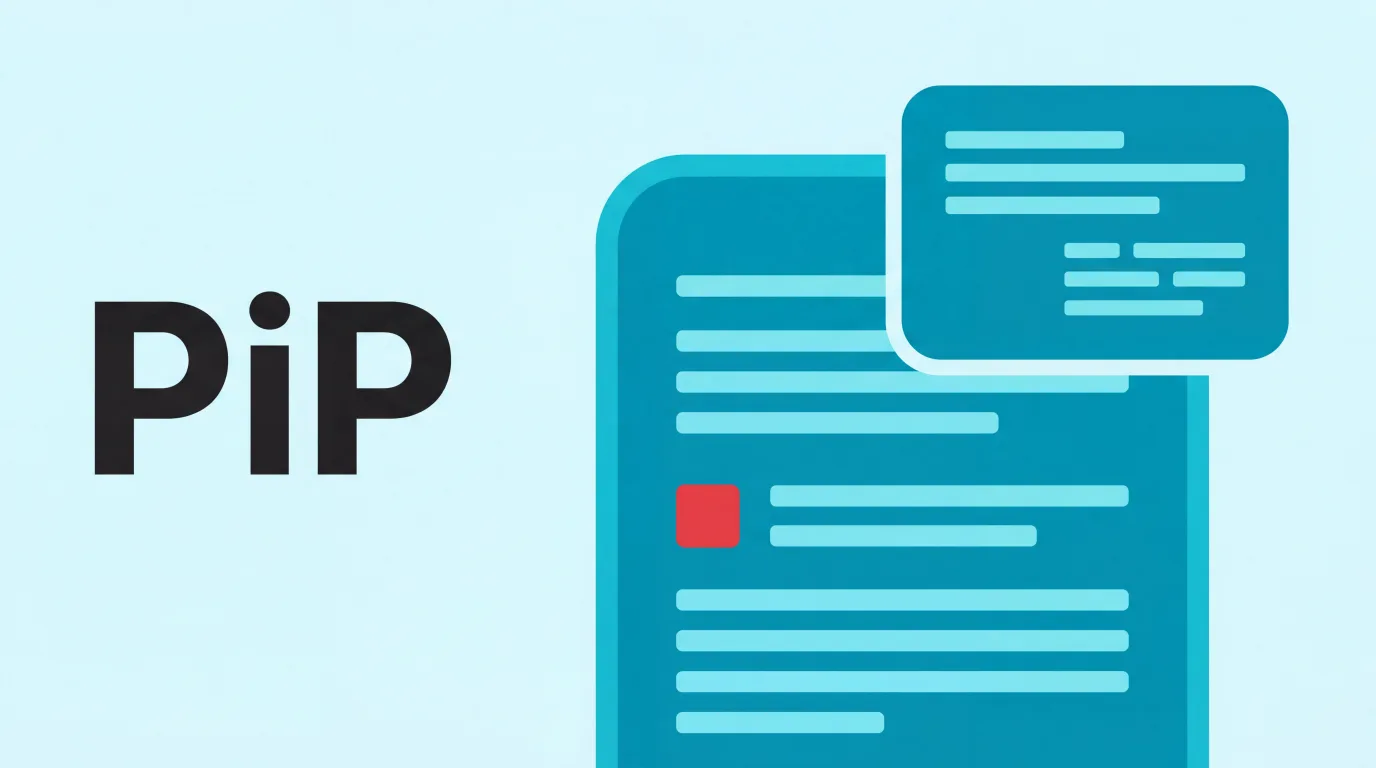
Cada pocos meses, alguien publica en Reddit preguntando por qué el iPhone todavía no tiene pantalla dividida. Samsung la tiene desde 2016. Teléfonos Android que cuestan una quinta parte de lo que cuesta un iPhone la tienen hace años. Y la respuesta de Apple es básicamente: no creemos que la necesites.
Si has buscado “iPhone split screen” esperando encontrar cómo ver dos cosas a la vez en tu móvil, ya conoces la respuesta que da cada artículo: no se puede. Split View es solo para iPad. Lo ha sido desde que se lanzó. Apple no ha mostrado ningún interés en llevarlo al iPhone.
Pero aquí está la clave — la mayoría de gente que busca pantalla dividida en iPhone no quiere poner dos apps random una al lado de la otra. Tienen un caso de uso concreto. ¿Y el más común? Traducción. Estás en una app en otro idioma y quieres ver la traducción sin salir de ella.
Para ese problema en particular, hay una alternativa.
Por qué la gente quiere pantalla dividida de verdad
El sueño es sencillo: tener una app de traducción en una mitad de la pantalla, la app en otro idioma en la otra. Leer el original, ver la traducción, seguir adelante. Sin capturas, sin ir y venir.
Esto sale constantemente entre gente que:
- Viaja y necesita usar apps locales (Taobao, Meituan, LINE, KakaoTalk)
- Aprende idiomas y quiere leer contenido con la traducción al lado
- Trabaja con proveedores extranjeros y navega plataformas internacionales
- Vive en el extranjero y lidia con apps que no tienen opción en español
En Android, arrastras dos apps a pantalla dividida y listo. En iPhone, capturas pantalla, abres Google Lens o Apple Translate, lees el resultado, vuelves a la app, olvidas dónde estabas, repites. Desesperante.
Como dijo un usuario de Reddit: “Es vergonzoso pagar más de $1000 por un iPhone y saber que un Android de $100 es más productivo en multitarea.”
Lo que Apple ofrece de verdad (y por qué no sirve)
Repasemos las funciones de multitarea de Apple y por qué ninguna resuelve esto:
Split View — Solo iPad. No disponible en ningún iPhone, ni siquiera el Pro Max.
Slide Over — También solo iPad.
Picture-in-Picture — Esta sí está en iPhone, pero es para video. Puedes reducir un video de YouTube a una ventana flotante mientras usas otra app. No te deja flotar una app de traducción.
App Switcher — Desliza arriba, toca la otra app. Es rápido, pero pierdes el contexto visual cada vez que cambias. Para traducción, donde necesitas comparar el texto original y el traducido a la vez, no funciona.
Live Text / Visual Look Up — Puede traducir texto seleccionable, pero la mayoría de apps extranjeras muestran texto como imágenes o elementos UI personalizados que no son seleccionables. Y solo funciona con texto que puedes mantener pulsado.
Visual Intelligence (iPhone 16) — Pensado para apuntar la cámara a cosas del mundo real. No para traducir tu propia pantalla.
Nada de esto te da lo que daría la pantalla dividida: dos vistas visibles al mismo tiempo.
La alternativa con overlay PiP
Esto es lo que funciona de verdad para el caso de la traducción.
PiP Screen Translate usa iOS Picture-in-Picture — el mismo sistema que hace flotar video — para poner una capa de traducción sobre cualquier app que estés usando. Lee el texto en pantalla con OCR y muestra la traducción en una ventana flotante.
No es pantalla dividida en el sentido tradicional. Tu app en otro idioma ocupa toda la pantalla. La traducción flota encima en una ventana redimensionable. Pero el resultado es lo mismo que la gente busca con la pantalla dividida: ves el original y la traducción al mismo tiempo, sin cambiar de app.
Cómo funciona:
- Abre PiP Screen Translate e inicia una sesión de traducción
- Cambia a la app que quieras traducir
- La ventana flotante se queda en pantalla, leyendo y traduciendo el texto visible
- Haz scroll, navega, toca — la traducción se actualiza conforme cambia la pantalla
Ese es todo el proceso. Sin jailbreak, sin hacks de atajos, sin launchers de terceros. Usa una API estándar de iOS que Apple proporciona para contenido flotante.
Qué consigues (y qué no)
Seamos honestos sobre lo que cubre esta solución y dónde se queda corta comparada con la pantalla dividida de verdad.
Lo que consigues:
- Dos “vistas” visibles a la vez — la app y la traducción
- Funciona sobre cualquier app — redes sociales, compras, mensajería, mapas, todo
- La traducción se actualiza mientras haces scroll y navegas
- Puedes redimensionar y mover la ventana del overlay
- No necesitas salir de la app en la que estás
Lo que no consigues:
- Dos apps completamente interactivas una al lado de la otra (el overlay es de solo lectura)
- División 50/50 redimensionable como en Android o iPad
- Escribir en una app mientras ves otra
- Multitarea general más allá de la traducción
Si necesitas pantalla dividida de verdad por razones que no son traducción — como ver un video mientras mandas mensajes, o copiar datos entre dos hojas de cálculo — esta no es tu respuesta. Para eso necesitas un iPad o un Android. Apple no ha cedido y probablemente no lo hará.
Pero si tu frustración concreta es “no puedo leer esta app porque está en otro idioma y estoy harto de capturar pantalla de todo,” esto lo resuelve.
Casos de uso reales donde esto importa
Compras en apps de e-commerce extranjeras
Taobao, Pinduoduo, 1688, Coupang, Mercari — estas apps están totalmente en su idioma. Navegar listados de productos mientras ves nombres, precios y descripciones traducidas en el overlay significa que puedes comprar sin el ciclo de capturas.
Viajar y usar apps locales
Cuando estás en Japón, Corea, China o donde sea con apps sin interfaz en español, el overlay te permite navegar Meituan para pedir comida, KakaoMap para direcciones, o LINE para mensajes — todo mientras lees en español.
Leer redes sociales extranjeras
Hacer scroll por Xiaohongshu, Weibo o cualquier red social que no esté en español se vuelve viable. El overlay traduce publicaciones mientras navegas el feed.
Aprendizaje de idiomas
Algunos estudiantes lo usan como muleta — leen el texto original, echan un vistazo al overlay cuando se atascan. No es una herramienta de estudio como tal, pero tapa el hueco entre “no entiendo nada” y “pillo la idea general.”
Por qué Apple probablemente nunca pondrá pantalla dividida
Esta ha sido una petición de los usuarios desde al menos 2016. La postura de Apple — a juzgar por sus acciones, no por sus palabras — parece ser:
-
Las pantallas del iPhone son muy pequeñas. Hasta el Pro Max con 6.7 pulgadas daría unas estrechas ~3.3 pulgadas a cada app en vista dividida. Apple claramente cree que la experiencia sería mala.
-
Va contra su filosofía de diseño. Una app, atención completa, pantalla completa. Ese es el paradigma del iPhone. El iPad tiene multitarea porque está posicionado como dispositivo de productividad.
-
Prefieren venderte un iPad. La visión cínica pero probablemente acertada. ¿Quieres multitarea? Compra el dispositivo diseñado para ello.
Estés de acuerdo o no con el razonamiento de Apple, la realidad es que la pantalla dividida en iPhone no va a llegar pronto. Si la necesitas para traducción, la solución PiP es lo que hay hoy.
Cómo configurarlo
Montar el overlay de traducción lleva unos 30 segundos:
- Descarga PiP Screen Translate de la App Store
- Abre la app y elige tus idiomas de origen/destino
- Inicia una sesión de traducción
- Cambia a la app que quieras traducir — el overlay te sigue
El overlay funciona como cualquier ventana PiP en iPhone — puedes arrastrarlo, redimensionarlo o deslizarlo al borde para ocultarlo temporalmente.
Idiomas soportados: Japonés, chino, coreano y otros idiomas que son especialmente difíciles de traducir con herramientas normales porque sus apps tienden a mostrar texto como imágenes en vez de texto seleccionable.
Preguntas frecuentes
¿Esto es realmente pantalla dividida?
No. Es una ventana flotante que te da el mismo resultado final para traducción: ver dos cosas a la vez. La pantalla dividida de verdad (dos apps completamente interactivas una al lado de la otra) no es posible en iPhone sin jailbreak.
¿Funciona con cualquier app?
Sí. El overlay flota sobre cualquier app en pantalla — Safari, Instagram, Taobao, juegos, lo que sea. Usa la función PiP a nivel de sistema.
¿Qué pasa con la traducción de Apple?
Apple Translate funciona genial para texto seleccionable y webs en Safari. No ayuda con apps que muestran texto como imágenes (la mayoría de apps de idiomas asiáticos, menús, apps de compras) ni con apps donde el texto no es seleccionable.
¿Gasta mucha batería?
Usa OCR y corre traducción en segundo plano, así que sí, más que sin overlay. En la práctica, es comparable a tener una videollamada activa — se nota en sesiones largas pero va bien para uso normal.
¿Apple pondrá alguna vez pantalla dividida real en iPhone?
Tu suposición es tan buena como la de cualquiera. El iPhone 16 Pro Max no la trajo. Los rumores de iOS 19 no la mencionan. La solución PiP existe ahora y cubre el caso de la traducción que es lo que motiva la mayor parte de la demanda de pantalla dividida.
PiP Screen Translate está disponible en la App Store. Prueba gratuita, sin necesidad de cuenta.
Posts relacionados
Cómo traducir las apps francesas en iPhone (Guía para expatriados)
Ameli, CAF, Leboncoin, impots.gouv — las apps esenciales de Francia están todas en francés. Así es como puedes usarlas en tu iPhone sin hablar francés con fluidez.
Cómo traducir las apps japonesas del día a día en iPhone
LINE, PayPay, Tabelog, HotPepper Beauty, portales municipales — las apps que realmente necesitas en Japón están casi todas en japonés. Así es como puedes leerlas.
Cómo traducir las apps alemanas en iPhone (Guía de supervivencia para expatriados)
DB Navigator, Sparkasse, Kleinanzeigen, portales de seguros médicos — las apps esenciales de Alemania están atrapadas en alemán. Así es como puedes usarlas de verdad.