
Schluss mit Screenshots — Übersetze jede App auf deinem iPhone
Der Screenshot-zu-Google-Lens-Workflow killt deine Produktivität. So übersetzt du jede App auf deinem iPhone-Bildschirm in Echtzeit — keine Screenshots, kein App-Wechsel.
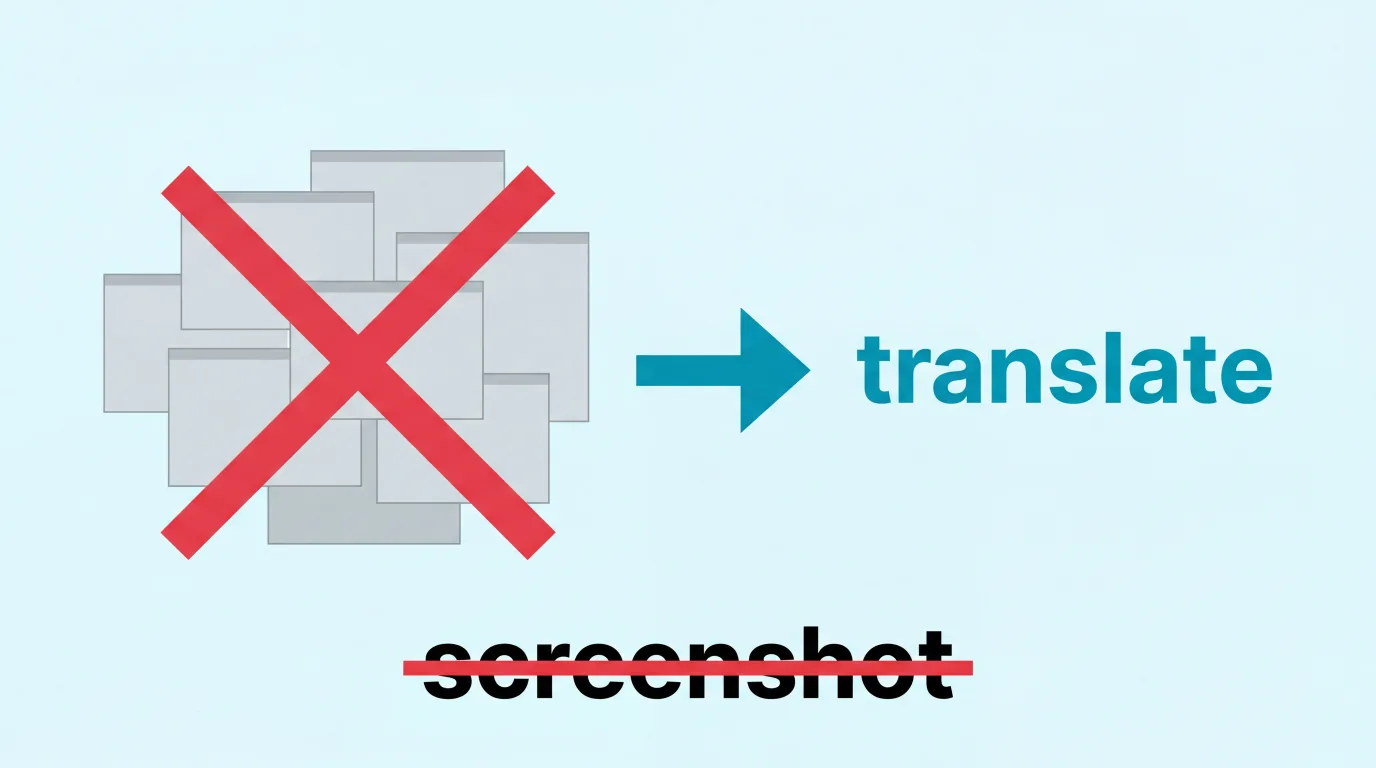
Ich mache ungefähr 200 Screenshots am Tag. Nicht weil ich will — sondern weil man so auf dem iPhone Sachen übersetzt.
Chinesischen Text in einer App sehen. Screenshot. Zum Thumbnail wischen. Antippen. Text markieren. Kopieren. Zu Google Translate wechseln. Einfügen. Übersetzung lesen. Zurück zur App. Vergessen, was man sich angeschaut hat. Nochmal Screenshot.
Meine Kamerarolle besteht zu 90% aus Müll-Screenshots, die ich vergesse zu löschen. Tausende davon. Verschwommene Aufnahmen von Taobao-Angeboten, japanischen Spielmenüs, koreanischen Banking-Bildschirmen, Lieferapps, die ich nicht lesen konnte. Jeder einzelne steht für eine kleine Unterbrechung, die kaputt gemacht hat, was ich gerade tat.
Ich habe es satt. Und wenn du hier bist, wahrscheinlich du auch.
Das Problem, das niemand gelöst hat (bis jetzt)
Auf Android kannst du den Home-Button gedrückt halten und Google übersetzt, was auf dem Bildschirm ist. Eine Geste. Fertig.
Auf dem iPhone? Nichts. Es gibt kein Äquivalent. Jeder Reddit-Thread dazu endet gleich:
“Nein, einen Screenshot machen, zu Markup gehen, Text markieren und im Kontextmenü auf Übersetzen gehen ist der einzige Weg.” — r/ios
“Ich benutze eine chinesische App zum Einkaufen und wenn ich wissen will, was etwas sagt, muss ich es screenshotten, zu Google Photos gehen, Google Lens benutzen und es übersetzen.” — r/ios
“Wenn man einen langen Abschnitt liest, der es nicht erlaubt, Text aus der App zu kopieren, kann die Screenshot-Methode ziemlich ermüdend werden.” — r/ios
“Hey, hast du was gefunden? Ich suche das Gleiche.” — jede Antwort auf jeden „Tap to Translate für iOS?”-Post
Apple hat es versucht. Irgendwie. Apple Translate funktioniert nur bei auswählbarem Text — und die meisten Apps rendern Text als Bilder, eigene Komponenten oder Canvas-Elemente, die sich nicht auswählen lassen. Visual Intelligence auf dem iPhone 16+ will, dass du deine Kamera auf einen Bildschirm richtest — gedacht für Schilder in der echten Welt, nicht für dein eigenes Handy.
Also wächst der Screenshot-Haufen.
Die Floating-Overlay-Methode
PiP Screen Translate legt ein schwebendes Übersetzungs-Overlay über jede App, die du gerade benutzt. Es liest den Text auf dem Bildschirm per OCR und zeigt die Übersetzung direkt dort — ohne die App zu verlassen, ohne Screenshots.
Starte eine Sitzung, wechsle zu der App, die du brauchst, und das Overlay übersetzt, was sichtbar ist. Scrollst du nach unten, aktualisiert es sich. Wechselst du die App, aktualisiert es sich. Das war’s.
So sieht das in den Apps aus, die ich jeden Tag benutze.
Manga und Comics
Hier flippen die Leute aus. Du liest rohen Manga — japanischer Text in Sprechblasen, Soundeffekte überall, Erzählboxen. Der Screenshot-Workflow ist hier brutal, weil du ihn auf jeder einzelnen Seite brauchst.
Das Overlay liest den japanischen Text in jedem Panel und zeigt die deutsche Übersetzung. Du kannst Kapitel durchlesen, ohne zum Screenshotten, Zuschneiden, Übersetzen und Zusammenpuzzeln anzuhalten.
Keine professionelle Scanlation — aber wenn du beim offiziellen Release aufgeholt hast und in den Raws weiterlesen willst, tut es seinen Dienst.
Wir haben einen vollständigen Guide dazu geschrieben: Wie man Manga auf dem iPhone übersetzt.
Chinesische Shopping-Apps
Taobao, Pinduoduo, 1688, Xiaohongshu — nichts davon gibt’s auf Deutsch. Wenn du Produkte aus China kaufst (oder Expat bist), übersetzt du ständig. Produkttitel, Preise, Größenoptionen, Versandbedingungen, Verkäuferinfos.
Das Overlay übersetzt alles Sichtbare — Produktnamen, Preise, Shop-Infos, Navigationsbuttons. Du kannst Dutzende Angebote durchstöbern, ohne dass der Screenshot-Flaschenhals dich ausbremst.
Für Importeure, die über 1688 einkaufen, bedeutet das, dass du tatsächlich Preise vergleichen und Mindestbestellmengen lesen kannst, ohne jedes einzelne Angebot zu screenshotten.
Kompletter Guide für chinesische Apps: Taobao auf Deutsch auf dem iPhone nutzen.
Koreanisches und japanisches Banking
Im Ausland leben heißt, mit Bank-Apps in einer anderen Sprache klarkommen. Koreanische Banking-Apps (Shinhan, Hana, KB Kookmin) sind schon auf Koreanisch berüchtigt kompliziert — in einer Sprache, die du nicht lesen kannst, sind sie unmöglich.
Gleiche Geschichte mit japanischen Banking-Apps, Rechnungsbildschirmen und Behördenportalen. Der Text ist nicht auswählbar. Kopieren und in einen Übersetzer einfügen geht nicht. Blieben nur Screenshots.
Mit dem Overlay kannst du durch Kontomenüs navigieren, Transaktionsverläufe lesen, Überweisungsbildschirme verstehen und Einstellungen finden, ohne zu raten, welcher Button was tut. Einmal falsch tippen in einer Banking-App kann teuer werden — die Oberfläche lesen zu können ist da schon wichtig.
Spiele auf Japanisch, Koreanisch, Chinesisch
Textlastige Spiele wie Visual Novels, JRPGs und Gacha-Games haben riesige Textmengen. Dialoge, Menüs, Quest-Beschreibungen, Item-Werte, Skill-Trees. Wenn das Spiel nicht lokalisiert wurde, machst du Tausende Screenshots pro Durchgang.
Das Overlay übersetzt Dialoge während du spielst. Es ersetzt keine richtige Lokalisierung — aber für Spiele, die nie auf Deutsch rauskommen, oder wenn du die japanische Version Monate vor der übersetzten zocken willst, kannst du der Story tatsächlich folgen.
Kompletter Guide: Japanische Spiele auf dem iPhone übersetzen.
Social Media
Durch Xiaohongshu, Weibo, LINE, KakaoTalk oder irgendeine andere fremdsprachige Social-Media-Plattform scrollen. Jeder Post ist ein potenzieller Screenshot. Ein Freund schickt dir eine Nachricht auf Chinesisch. Jemand postet ein Meme auf Japanisch. Ein Trending Topic auf koreanischem Twitter, das du verstehen willst.
Das Overlay übersetzt Posts, Kommentare, Bildunterschriften und UI-Elemente während du scrollst. Du kannst einen fremdsprachigen Social Feed tatsächlich so durchstöbern wie Instagram — ohne alle drei Sekunden zum Screenshotten und Übersetzen anzuhalten.
Essenslieferung
Du bist in Tokio, Seoul oder Shanghai. Du hast Hunger. Du öffnest die lokale Liefer-App — Meituan, Coupang Eats, Uber Eats auf Japanisch. Die Speisekarte ist komplett in einer Sprache, die du nicht lesen kannst. Jeder Gerichtname, jede Zutatenbeschreibung, jede Anpassungsoption.
Jeden Menüpunkt screenshotten? Das sind 30 Screenshots pro Restaurant. Mit dem Overlay scrollst du einfach durch die Karte und liest, was alles ist. Scharf? Schweinefleisch? Vegetarisch? Weißt du alles, bevor du bestellst.
Du lebst in China und das ist Alltag? Kompletter Guide: Die Sprachbarriere in China überleben.
Warum nicht einfach [andere Lösung] benutzen?
Ich hab alles ausprobiert. Hier ist, warum nichts davon funktioniert hat:
Google Lens / Google Translate Kamera — Braucht erstmal einen Screenshot (auf dem iPhone), App verlassen, Google öffnen, warten, Übersetzung lesen, zurückgehen. Das ist genau der Workflow, von dem ich weg will. Und der Kameramodus ist zum Draufhalten auf echte Objekte gedacht, nicht auf den eigenen Handybildschirm.
Apple Translate — Geht nur bei auswählbarem Text. Die meisten App-Texte sind nicht auswählbar. Kann keinen Text aus Bildern, eigenen Komponenten oder Canvas-Elementen lesen.
Apple Visual Intelligence (iPhone 16+) — Will, dass du die Kamera auf einen anderen Bildschirm richtest. Gedacht für echte Schilder und Speisekarten. Kannst du nicht benutzen, um das Handy zu übersetzen, das du in der Hand hältst.
Safari Translate — Geht nur in Safari. Apps sind keine Websites. Und selbst Web-Apps, die Inhalte dynamisch nachladen, bringen Safaris Übersetzung oft zum Aufgeben.
Kopieren und Einfügen — Funktioniert, wenn Text auswählbar ist. Meistens ist er es nicht.
Die Sprache lernen — Ich arbeite daran. Aber ich muss heute Mittagessen bestellen.
So funktioniert es
- Öffne PiP Screen Translate und starte eine Übersetzungssitzung
- Wechsle zu der App, die du brauchst — das Overlay bleibt schwebend auf dem Bildschirm
- Das Overlay liest sichtbaren Text per OCR und zeigt die Übersetzung
- Scrolle, navigiere, wechsle Apps — es aktualisiert sich automatisch
Das ist der gesamte Workflow. Keine Screenshots, kein App-Wechsel, kein Kopieren und Einfügen, kein Warten.
FAQ
Funktioniert das mit jeder App?
Ja. Das Overlay schwebt über allem auf deinem Bildschirm — Taobao, Manga-Reader, Spiele, Banking-Apps, Social Media, Einstellungsmenüs, alles.
Welche Sprachen übersetzt es?
Japanisch, Chinesisch (vereinfacht und traditionell), Koreanisch und mehr. Übersetzt ins Deutsche und in andere Sprachen.
Ist es besser als Google Lens?
Für einzelne Bilder liefert Google Lens ein saubereres Ergebnis. Für die laufende Nutzung — eine App durchstöbern, ein Manga-Kapitel lesen, eine Banking-App bedienen — ist das Overlay unvergleichlich schneller, weil du nie das verlässt, was du gerade tust. Keine Screenshots, kein App-Wechsel.
Was ist mit Apples eingebauter Übersetzung?
Apple Translate geht nur bei auswählbarem Text. Die meisten fremdsprachigen Apps rendern Text als nicht auswählbare UI-Elemente, Bilder oder eigene Komponenten. Das Overlay liest alles auf dem Bildschirm, egal wie es gerendert wird.
Funktioniert es offline?
OCR (Texterkennung) läuft auf dem Gerät. Übersetzung erfordert eine Internetverbindung.
Wie genau ist die Übersetzung?
Gut genug zum Stöbern, Navigieren und um den Kontext zu verstehen. Für kritische Sachen — Geldüberweisungen, medizinische Infos, juristische Dokumente — lieber nochmal mit einem echten Übersetzer oder einer genaueren Methode gegenprüfen.
Ich hab 3.000 Screenshots gelöscht, seit ich zu diesem Workflow gewechselt bin. Meine Kamerarolle hat endlich wieder echte Fotos.
PiP Screen Translate ist im App Store verfügbar. Kostenlose Testversion, kein Konto nötig.
Ähnliche Beiträge
Deutsche Apps auf dem iPhone übersetzen (Expat-Überlebensguide)
DB Navigator, Sparkasse, Kleinanzeigen, Krankenkassen-Portale — Deutschlands wichtigste Apps sind komplett auf Deutsch. So kannst du sie trotzdem benutzen.
Französische Apps auf dem iPhone übersetzen (Expat-Guide)
Ameli, CAF, Leboncoin, impots.gouv — Frankreichs wichtigste Apps sind alle auf Französisch. So benutzt du sie auf dem iPhone, auch ohne fließend Französisch zu sprechen.
Japanische Alltags-Apps auf dem iPhone übersetzen — so geht's
LINE, PayPay, Tabelog, HotPepper Beauty, Bezirksportale — die Apps, die du in Japan wirklich brauchst, sind fast alle auf Japanisch. So kannst du sie trotzdem lesen.